

Рассказываем, как исправить ошибку 0x81000203.
Ошибка с кодом 0x81000203 может появиться при попытке восстановить Windows 10. Причины ее появления точно выявить не получится. Возможно, дело в стороннем программном обеспечении. Возможно, были повреждены какие-то системные компоненты.
Так или иначе, есть несколько универсальных методов решения этой проблемы. Ниже рассмотрим самые популярные из них.
Перезапускаем службы, необходимые для нормального восстановления работы системы
Для начала попробуем заново включить набор служб, отвечающих за нормальное функционирование функции восстановления системы.
- Одновременно нажимаем клавиши Win + R.
- Появится строка «Открыть:». Вводим в нее название утилиты services.msc и кликаем по кнопке ОК.
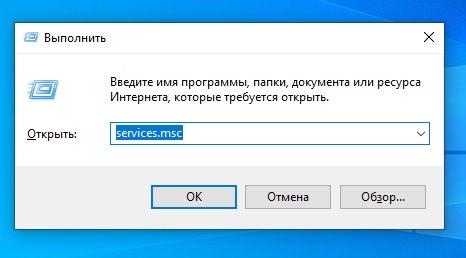
Сюда же можно попасть, введя в поиск название программы «Службы»
- Откроется список доступных служб. Среди них находим следующие:
Теневое копирование тома;Планировщик заданий;Программный поставщик теневого копирования (Microsoft). - Теневое копирование тома;
- Планировщик заданий;
- Программный поставщик теневого копирования (Microsoft).
Для каждой из них проделываем следующую процедуру:
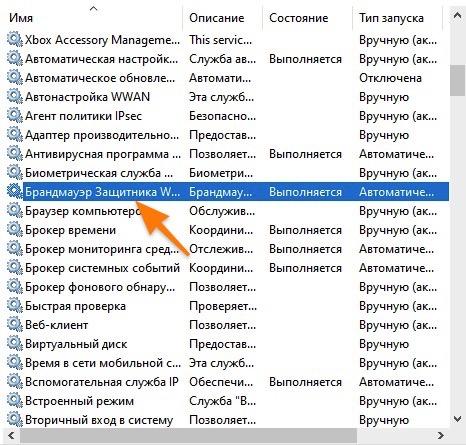
Брандмауэр указан для примера. В вашем случае будут службы из списка выше.
- В появившемся окошке меняем тип запуска на «Автоматически».
- А потом нажимаем на кнопку «Запустить».
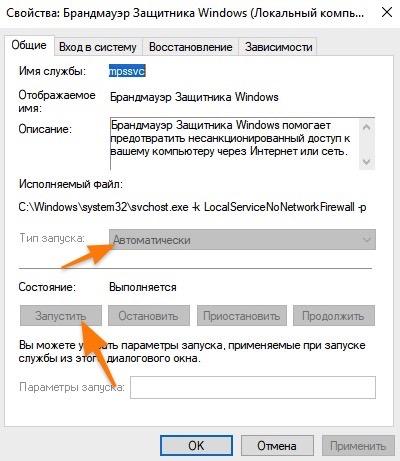
Меняем настройки в таком порядке
Ошибка должна исчезнуть.
Используем скрипт для сброса параметров восстановления ОС
Иногда избавиться от ошибки помогает изменение некоторых параметров системы. А также удаление элементов реестра, мешающих корректной работе службы восстановления Windows.
Чтобы это сделать:
- Открываем встроенный поисковик Windows, кликнув по иконке в виде лупы.
- Вводим туда название программы cmd.exe.
- Затем кликаем по строчке «Запустить от имени администратора».
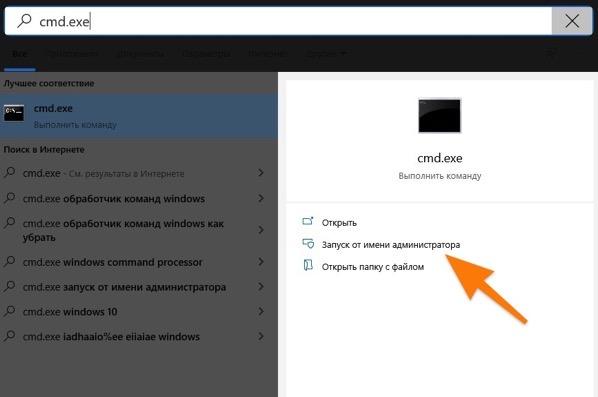
Возможно, понадобится пароль администратора компьютера
- reg delete “HKLMSOFTWAREPoliciesMicrosoftWindows NTSystemRestore” /v “DisableSR” /f
- reg delete “HKLMSOFTWAREPoliciesMicrosoftWindows NTSystemRestore” /v “DisableConfig” /f
- schtasks /Change /TN “MicrosoftWindowsSystemRestoreSR” /Enable
- sc config wbengine start= demand
- sc config swprv start= demand
- sc config vds start= demand
- sc config VSS start= demand
После ввода каждой нажимаем Enter, чтобы ее активировать.
Создаем новый репозиторий WMI
За отслеживание работы некоторых функций Windows отвечает технология WMI. У нее есть определенная база данных с метаданными, повреждение которой может привести к сбою в работе системы восстановления Windows.
- Потом открываем встроенный поисковик и ищем там терминал cmd.exe.
- Запускаем его от имени администратора.
- Вписываем в консоль команду net stop winmgmt и нажимаем на клавишу Enter.
- После того как прекратится работа службы winmgmt, открываем встроенный файловый менеджер.
- Ищем внутри директорию repository и меняем ее название на repositorybak
- Перезагружаем компьютер.
- Снова открываем терминал, но на этот раз вводим две команды. Сначала net stop winmgmt и winmgmt /resetRepository. После каждой нажимаем Enter.
- Затем перезагружаем компьютер и снова тестируем службу восстановления Windows.
Удаляем недавно установленные программы
Если проблема возникла после установки конкретной программы, можно попробовать ее удалить.
- Кликаем по иконке в виде лупы в левом нижнем углу панели задач.
- В поиске ищем классическую панель управления и запускаем ее.
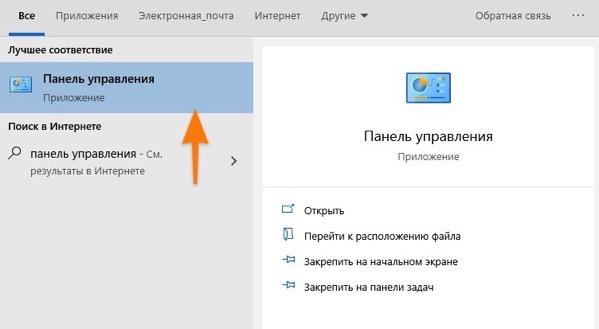
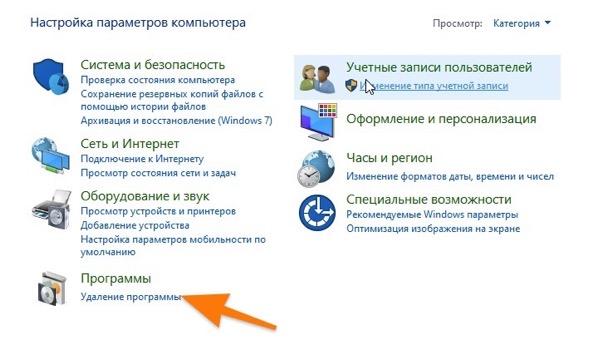
Если знаете другой способ удаления программ, можете воспользоваться им
- Ищем в списке потенциальную помеху и кликаем по ней правой кнопкой мыши.
- В контекстном меню выбираем пункт «Удалить».
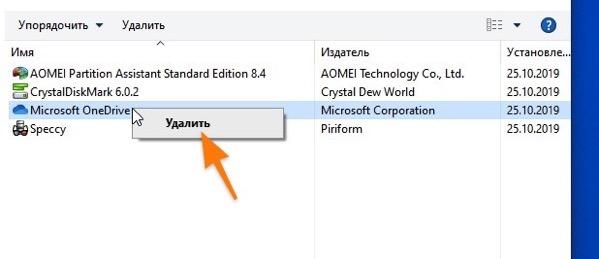
Microsoft OneDrive указан для примера
Откат к точке восстановления, на момент создания которой система работала стабильно и без ошибок, является простым, доступным и эффективным способом устранения самых разных неполадок. Включить и настроить создание точек восстановления можно в свойствах системы, на вкладке «Защита системы», однако здесь пользователя может поджидать неприятный сюрприз – ошибка на странице свойств с кодом 0x81000203 или 0x81000202.
Чаще всего ошибки на странице свойств, то есть на вкладке настроек защиты системы, являются следствием отключения обеспечивающих работу функции служб, каких именно – будет указано ниже. Ошибка может быть вызвана запретом внесения изменений в настройки защиты системы администратором, впрочем, нельзя исключать также и повреждение системных файлов, что является худшим сценарием, поскольку для их восстановления могут понадобится жесткие решения вплоть до сброса системы в исходное состояние.
За работу функции создания точек восстановления в Windows отвечают две ключевые службы – «Теневое копирование тома» и «Программный поставщик теневого копирования (Microsoft)». Проверьте их статус в оснастке управления службами, открыв оную командой services.msc. Служба «Теневое копирование тома» должна иметь тип запуска «Вручную». Если она имеет тип запуска «Отключена», измените его на «Вручную» и нажмите кнопку «Запустить».
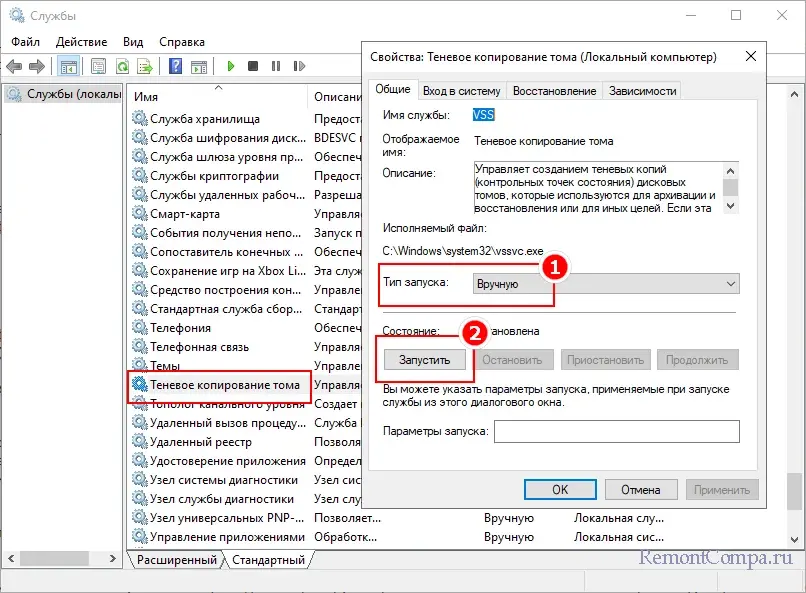
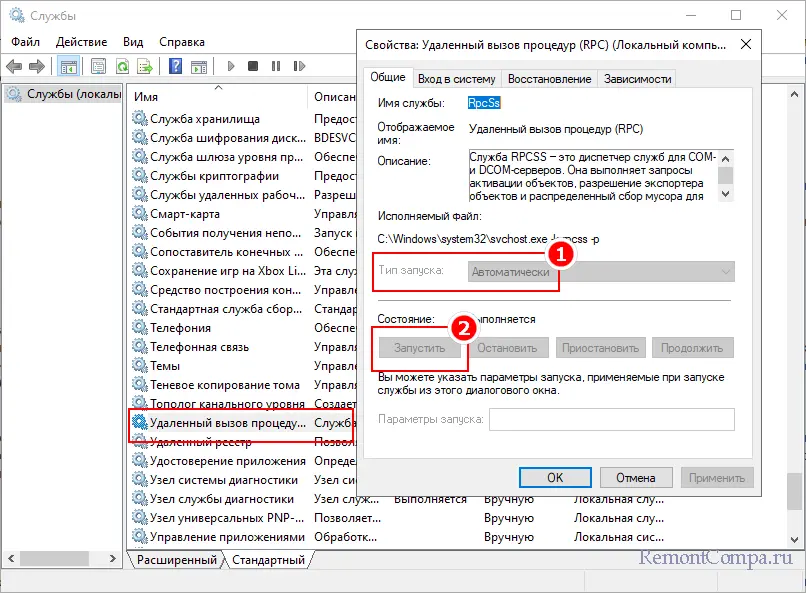
Если при этом появится ошибка запуска, проверьте зависимости – службу «Удаленный вызов процедур (RPC)». Она должна работать и иметь тип запуска «Автоматически».
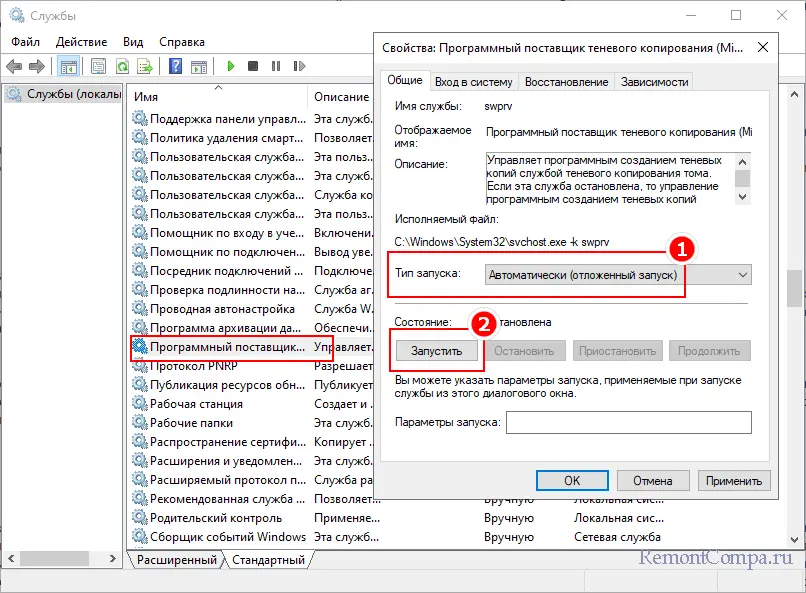
Следующая служба, статус которой следует проверить, называется «Программный поставщик теневого копирования (Microsoft)». Она должна выполняться и иметь тип запуска «Автоматически» либо же «Вручную». В последнем случае служба может быть незапущенной, и вам нужно будет запустить ее нажатием соответствующей кнопки. После этого проверяем работу функции создания системных точек восстановления.
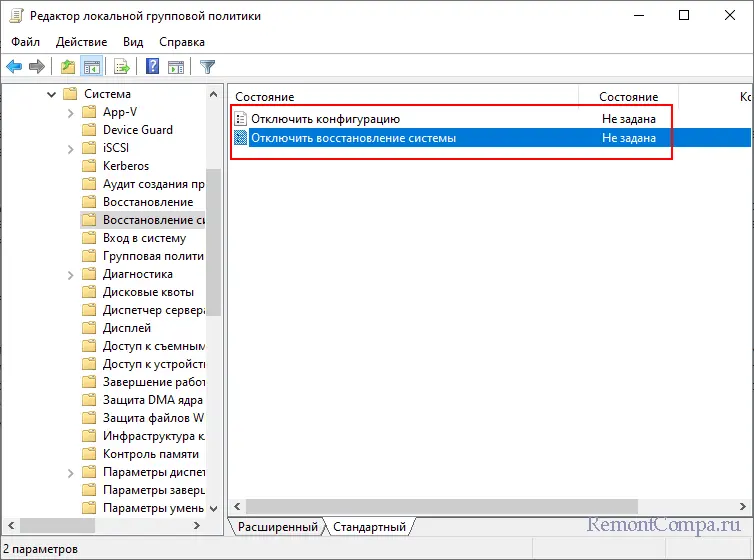
Обе они должны иметь статус «Не задано», но никак не «Включена». В противном случае откройте свойства политики двойным по ней кликом и активируйте радиокнопку «Не задано» или «Отключена».
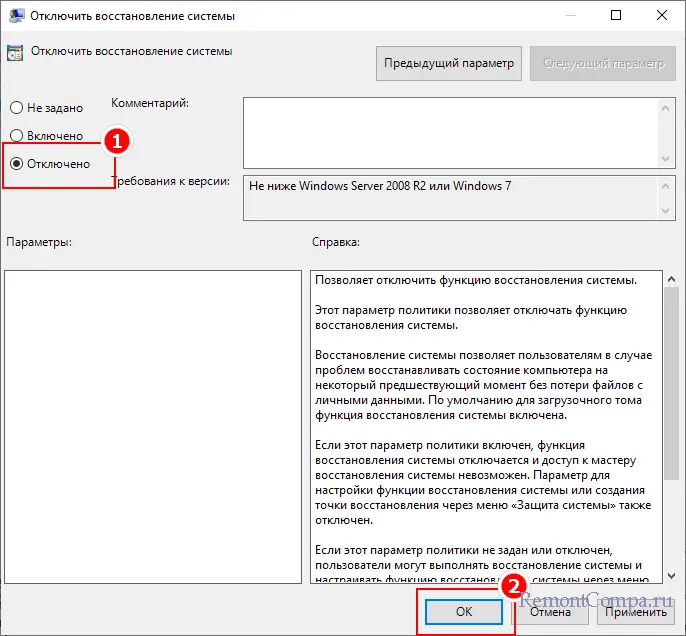
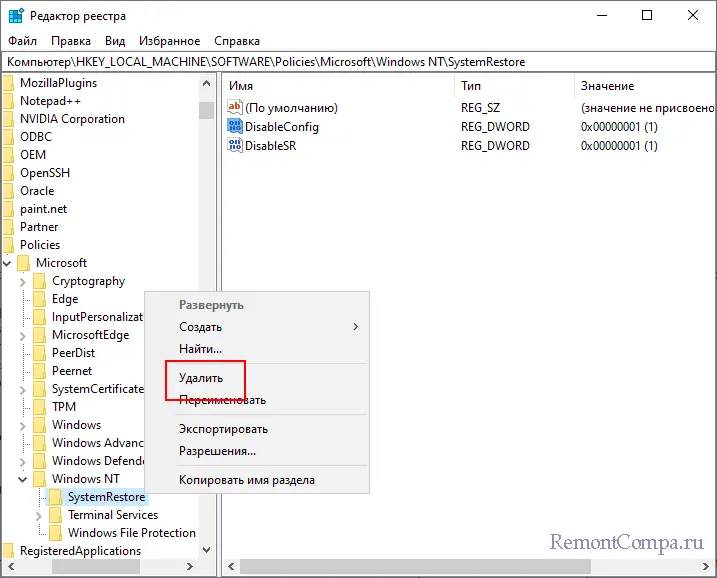
В Windows редакции Home для отключения политики придется использовать редактор реестра. Откройте его командой regedit, разверните ветку HKLMSOFTWAREPoliciesMicrosoftWindows NT и посмотрите, имеется ли в последнем разделе подраздел SystemRestore. Если да, удалите его со всем его содержимым.
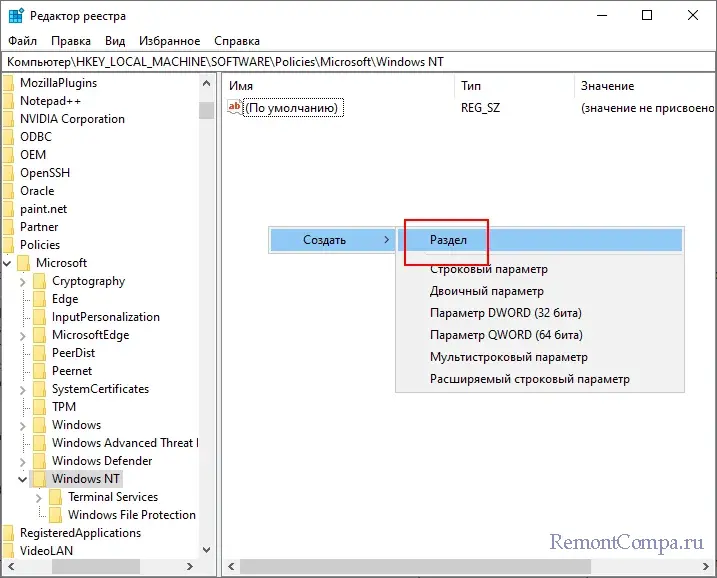
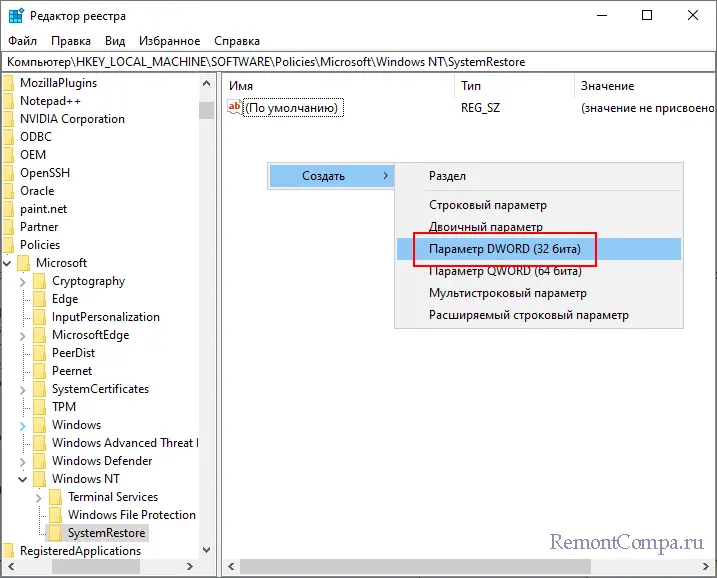
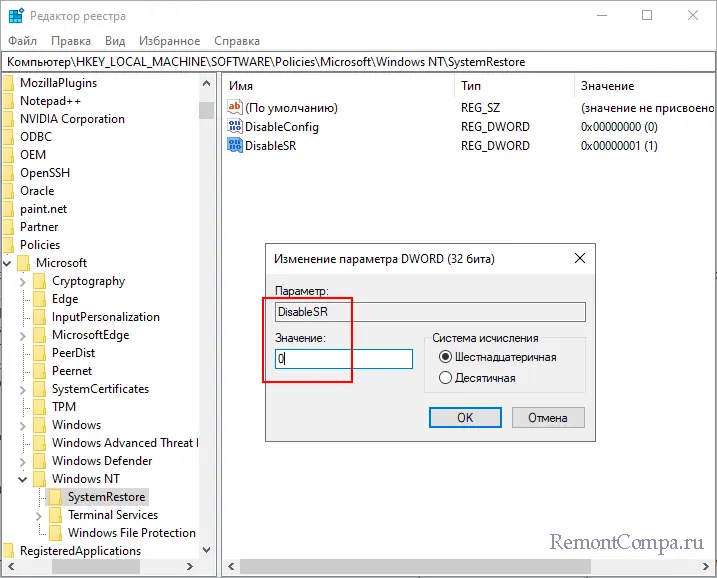
Если подраздел отсутствует, создайте его, после чего внутри него создайте два DWORD-параметра DisableConfig и DisableSR со значением 0. Перезагрузите компьютер.
Если со службами и политиками у вас все в порядке, очевидно, что причина ошибки на странице свойств в чем-то другом. Это может быть следствием неосторожного применения некоторых твикеров и оптимизаторов, например, к описываемой проблеме приводило включение режима Turbo в программе TuneUp Utilities. Если вы используете подобный софт, отключите примененные в нем настройки оптимизации.
Вполне возможно, что неполадка вызвана повреждением системных файлов или ключей реестра. Для проверки целостности файлов выполняем в командной строке либо PowerShell команду sfc /scannow и смотрим на результат. В случае с реестром все сложнее, так как в Windows нет адекватного инструмента восстановления поврежденных ключей. Восстановить их можно только из резервной копии, созданной пользователем отдельно или системой в рамках работы той же функции теневого копирования.
В случае возникновения проблем на компьютере, часть пользователей использует функцию восстановления операционной системы Windows с помощью заранее созданных точек восстановления. При попытке выполнить эту операцию появляется сообщение о том, что произошла ошибка 0x81000203.
Это означает, что восстановление системы не работает. Функция восстановления системы — важная часть операционной системы Windows, помогающая пользователям выполнять откат в случае сбоя приложения, файла или при более серьезных неполадках на компьютере.
По разным причинам в операционных системах Windows 7, Windows 8, Windows 8.1, Windows 10, Windows 11 появляется ошибка 0x81000203, из-за которой не получается восстановить предыдущее состояние ПК, когда на устройстве не наблюдалось каких-либо проблем.
В большинстве случаев ошибка на странице свойств 0x81000203 отображается, когда вы пытаетесь выполнить восстановление системы, а процесс завершается сбоем. На экране появляется сообщение с кодом ошибки: «0x81000203».
Появление ошибки 0x81000203 Windows может зависеть от разных причин:
- отключение служб, отвечающих за теневое копирование;
- воздействие вирусов;
- из-за действий стороннего программного обеспечения;
- после установки некоторых обновлений Windows;
- при повреждении системных файлов.
В этом руководстве мы расскажем, как исправить функцию восстановления системы разными способами, когда появляется код ошибки 0x81000203. Мы подготовили несколько инструкций, которые могут вам помочь решить эту проблему в операционных системах Windows 11, Windows 10, Windows 8, Windows 7.
Ошибка восстановления 0x81000203
Ошибка программы восстановления системы 0x81000203 появляется во время запуска данной функции, когда пользователь запускает процесс восстановления Windows любым из удобных или возможных способов.
В окне «Восстановление системных файлов и параметров» появляется сообщение о том, что на системном диске этого компьютера нет точек восстановления. Чтобы создать их, нужно открыть защиту системы.

После нажатия на ссылку «защита системы» открывается окно предупреждения об ошибке.
Произошла ошибка на странице свойств:
Произошла ошибка программы восстановления системы. Попробуйте повторно запустить программу восстановления. (0x81000203).
Закройте страницу свойств и повторите попытку.


Мы не можем запустить восстановление операционной системы, настроить параметры восстановления, в том числе включить защиту системы, и вручную создать точку восстановления.
Проверка работы службы поставщика теневого копирования программного обеспечения Microsoft
Сначала необходимо проверить настройки служб Windows, потому что возможно, служба программного поставщика теневого копирования (Microsoft Software Shadow Copy Provider) не запущена.
Воспользуйтесь следующим способом:
- В окне поиска Windows введите «службы».
- Нажмите «Открыть».
- В окне «Службы» найдите и дважды щелкните по службе «Программный поставщик теневого копирования (Microsoft)».

- В окне свойств службы, во вкладке «Общие» в опции «Тип запуска:» в выпадающем меню установите «Автоматически».
- Нажмите на кнопки «Применить».


- Проверьте, чтобы также не были отключены службы «Теневое копирование тома» и «Планировщик заданий».
- Нажмите на клавиши «Win» + «R».
- В диалоговое окно «Выполнить» введите команду «sysadm.cpl», а затем нажмите на «Enter».


Снова проверьте наличие проблемы.
Ошибка восстановления Windows 0x81000203
С помощью встроенного средства — командной строки Windows мы отключим, а затем включим восстановление системы на компьютере. Возможно, это поможет решить вашу проблему.
Выполните следующие действия:
- Введите в поле поиска «cmd», а затем запустите приложение от имени администратора.
- В окне интерпретатора командной строки выполните поочередно предложенные команды. После ввода каждой команды нажимайте на клавишу «Enter».
В этих командах подразумевается, что на данном компьютере система установлена на диске «С:» и указано максимальное значение для использования дискового пространства точками восстановления размером в 10 ГБ (при необходимости это значение потом можно изменить в настройках защиты системы).
Включение восстановления системы в редакторе групповой политики (GPO)
Этот метод работает только для версий Windows Профессиональной, Корпоративной и для образовательных учреждений. В Домашней версии Windows нет редактора локальной групповой политики (gpedit.msc), поэтому они могут воспользоваться следующим способом с правками в редакторе реестра.
- Откройте редактор локальной групповой политики.
- В окне консоли редактора групповой политики пройдите по пути:
Конфигурация компьютера ➜ Административные шаблоны ➜ Система ➜ Восстановление системы


Изменение параметров в реестре Windows
Системные настройки и параметры, а также все аппаратные, программные и пользовательские настройки хранятся в реестре Windows. Здесь вы можете изменить некоторые параметры реестра, чтобы исправить непредвиденную ошибку на странице свойств защиты системы.
Этот метод работает во всех версиях Windows, включая домашний выпуск.
- Откройте редактор реестра на компьютере.
- В окне «Редактор реестра» пройдите по пути:

Если на вашем компьютере нет раздела «SystemRestore», то вам нужно его создать. Кликните правой кнопкой мыши по «Windows NT», сначала выберите «Создать, а затем «Раздел». Присвойте ему имя «SystemRestore».
Щелкните правой кнопкой мыши по свободному месту внутри этого раздела. Выберите «Создать», а потом «Параметр DWORD (32 бита)». Назовите параметр «DisableConfig» со значением «0». Потом аналогичным способом создайте параметр «DisableSR», имеющий значение «0».
Изменение значения «UpperFilters» в реестре
Правка системного реестра, в частности изменения значения «UpperFilters», помогает в некоторых случаях, если возникает ошибка восстановления системы Windows 0x81000203.

Если мультистроки «UpperFilters» там нет, ее необходимо создать:
- Щелкните правой кнопкой мыши по свободному месту внутри раздела.
- Сначала выберите «Создать», затем «Мультистроковый параметр».
- Назовите его «UpperFilters».
- Кликните по нему два раза, а в окне «Редактирование мультистроки» в поле «Значение» введите «volsnap».

Сброс репозитория Windows
Если ошибка программы восстановления 0x81000203 не исчезает, выполните сброс репозитория Windows в безопасном режиме. Мы пересоздадим хранилище инструментария управления Windows (WMI) и это может исправить работу функции восстановления.
Для этого проделайте следующие действия:
- Запустите компьютер в безопасном режиме без подключения к сети.
- Откройте командную строку от имени администратора.
- Введите команду и нажмите клавишу «Enter»:
net stop winmgmt
Служба инструментария управления Windows перестанет работать.
- Переименуйте папку «Repository» в «Repository.old».
- Перезагрузите компьютер, чтобы сохранить изменения.
- Снова откройте командную строку от имени администратора, чтобы выполнить команду:
Проверьте, можете ли вы вручную создать точку восстановления системы.
Проверка и восстановление образа Windows и системных файлов с помощью DISM и SFC
Когда не работает функция восстановление системы ошибка 0x81000203, и не помогают другие способы, попробуйте восстановить образ Windows с помощью средства DISM.
Вам необходимо сделать следующее:
- Запустите командную строку от имени администратора.
- Введите команду, нажмите «Enter»:
DISM /Online /Cleanup-Image /ScanHealth
DISM /Online /Cleanup-Image /RestoreHealth
Проверку и восстановление системных файлов выполните с помощью встроенного приложения SFC.exe:
- Откройте командную строку с административными правами.
- Выполните команду:
Другие методы решения проблемы
Если произошла ошибка восстановления системы 0x81000203, а вышеизложенные методы вам не помогли, попробуйте применить еще несколько способов.
Проверьте свой компьютер на вирусы с помощью антивирусного сканера, который не требует установки. Вирусы могли повредить операционную систему Windows, нарушив некоторые функции. После удаления вредоносного программного обеспечения, проведите проверку и восстановление системных файлов.
Отключите и удалите с компьютера программы-твикеры, предназначенные для изменения настроек системы. Подобное программное обеспечение может отключать или блокировать функцию восстановления Windows.
Переустановите Windows с сохранением личных данных и программ методом обновления. После завершения обновления, которое занимает немало времени, настройки системы вернутся к значениям по умолчанию, а вы сохраните свою информацию и приложения.
Выводы статьи
При попытке запустить процесс восстановления Windows с помощью точек восстановления системы, пользователь видит код ошибки 0x81000203. Это означает, что функция восстановления системы на компьютере не работает. Для решения этой проблемы, связанной с отключенной защитой системы, подходят несколько методов, исправляющих ошибку с помощью различных системных инструментов.
Разберем ситуацию, когда стандартная программа восстановления Windows 10, 7 или «Защита системы» не хочет работать и выводит сообщение «Произошла ошибка на странице свойств 0x81000203». Поговорим о причинах появления сбоя и о том, как его исправить.
Первоочередные действия
Иногда устранить проблему получается с помощью ряда простых действий. Желательно выполнить их в первую очередь, возможно, это сэкономит много времени.
- Если используется программа «TuneUp Utilites», то нужно отключить опцию «Turbo Mode», которая отключает функцию восстановления системы. Даже если установлен другой оптимизатор, то убедитесь, что он также не блокирует работу нужного компонента.
- Войдите в «Службы» через функцию поиска «WIN + S» или «Пуск». В списке найдите «Теневое копирование топа» и удостоверьтесь, что оно включено. Для этого дважды щелкните по службе. В графе «Тип запуска» укажите «Автоматически» и нажмите «Применить». Щелкните по кнопке «Запустить».
При возникновении ошибки проверьте, запущен ли «Удаленный вызов процедур (RPC)». Если запущен, то откройте командную строку с правами админа и введите поочередно две команды:
DISM.exe /Online /Cleanup-image /Restorehealth
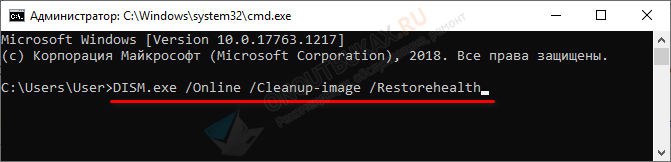
Щелкая после каждой «Enter».
Редактор политики
Давайте внесем некоторые через редактор локальной политики.
- Переходим по пути «Конфигурация компьютера» – «Административные шаблоны» – «Система» – «Восстановление системы».
- Заходим в свойства параметра «Отключить восстановление системы» и активируем пункт «Не задано».
В некоторых версиях операционки редактор может отсутствовать, поэтому внесите изменения через реестр. Как это сделать, поговорим ниже.
Редактирование реестра
Перейдем в реестр и убедимся, что все настройки правильные. Если нет, то вручную изменим их.
Действуйте осторожно, неправильные действия могут вывести систему из строя.
Изменения вступят в силу после перезагрузки устройства.
Если раздел «SystemRestore» отсутствует, то создайте его вручную. Для этого правым кликом мыши по «Windows NT» выберите «Cоздать» – «Раздел» и дайте ему имя «SystemRestore».

Теперь добавьте новый параметр «DWORD 32 бита» кликнув мышкой по пустой области, задайте ему имя «DisableConfig» и значение «0». Следом таким же способом добавьте параметр «DisableSR».
Включение функции восстановления
Иногда, стандартное средство просто выключено и поэтому не работает. Давайте исправим ситуацию.
- Открываем свойства значка «Компьютер».
- Жмем по «Защита системы».
- Отметьте диск с ОС и кликните «Настроить».
- Включите защиту, в графе «Максимальное использование» укажите «5%» или более, на Ваш выбор, от этого будет зависеть количество созданных точек и свободное место на диске.
Чистый запуск
Некоторые программы могут блокировать те или иные службы. Поэтому, нужно их отключить или удалить.
Как выявить проблемное приложение:
- Открываем окно конфигурации через «Win + R» – «msconfig».
- Перемещаемся в раздел «Службы», скрываем все кроме «Microsoft» и жмем «Отключить».
- То же самое проделываем в разделе «Автозагрузка». Наша цель – выключить лишние утилиты.
Если ошибка на странице свойств 0x81000203 по-прежнему возникает, то сбросьте репозиторий Windows, действуя по инструкции.
- Загрузитесь в безопасном режиме.
- В командной строке «WIN + R» введите CMD.
Напишите net stop winmgmt и нажмите «Enter».

- Перейдите по пути C:WindowsSystem32Wbem и переименуйте папку «repository» в «repository old».
- Перезагрузите ПК и по порядку выполните команды в командной строке:
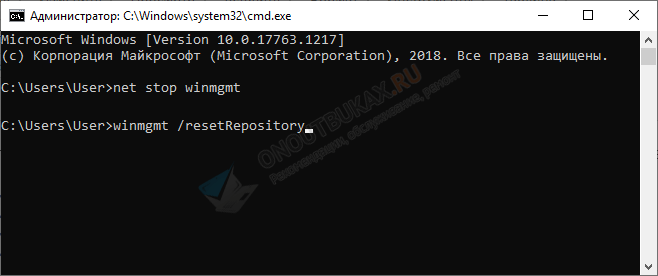
Изменение значения для «UpperFilters»

В списке найдите «UpperFilters», двойным кликом откройте свойства и в графе «Значение» пропишите volsnap.
Дополнительные способы
Вот еще несколько действий, которые вы можете предпринять для устранения ошибки 0x81000203.
- Удостоверьтесь, что жесткий диск в хорошем состоянии. Наличие недоступных секторов «BAD» блоков плохо сказывается на его работе.
- Выполните сканирование на вирусы. Они могли повредить некоторые компоненты, что в свою очередь привело к сбою.
- Пользователям Windows 10 и 8 доступен сброс системы. Функция легко находится через стандартный поиск рядом с «Пуск».
- Создайте загрузочный накопитель и на этапе установки ОС выберите «Обновить». Настройки системных компонентов будут сброшены к первоначальному состоянию. Это не переустановка ОС, а обновление некоторых настроек.
Пишите в комментариях, если ничего не помогло. Постараюсь помочь.