

Компонент системы NTKRNLMP (NT Kernel Multi-processor) отвечает за управление внутренними файлами низкого уровня, поэтому рассматривается как один из основных звеньев Windows. Его часто видим в файле дампа памяти при анализе сбоя, вызванного синим экраном BSOD. Но это не означает, что ntkrnlmp.exe вызывает проблему. Скорее всего, он столкнулся с поврежденными данными во время сбоя. Чем вызвана ошибка?Несмотря на то, что этот синий экран трудно идентифицировать, существует ряд причин, которые вызывают эту ошибку:Устаревшие или неисправные графические драйверы. Установлены не идентичные планки оперативной памяти. Corsair и несколько других продуктов известны различными таймингами, что приводит к возникновению BSOD. Проблема вызвана одним из последних обновлений Windows. Неисправен блока питания, когда через проблемы с напряжением синий экран возникает при переключении компьютера из рабочего состояния в режим ожидания. Включены опции C-states и EIST в настройках BIOS, которые вызывают сбой при простаивании компьютера. Поврежден драйвер RAID-контроллера. Переустановка драйвера видеокартыОшибку ntkrnlmp.exe можно решить путем обновления драйвера видеокарты. Новые версии Windows автоматически устанавливают совместимые драйверы для видеокарт через Центр обновления Windows. Но это не всегда полезно, поскольку есть высокая вероятность того, что «центр» не установит последнюю версию. К тому же при использовании новых моделей видеокарт это может привести к системному сбою. Для обновления драйвера выполните следующие шаги:Откройте Диспетчер устройств командой из окна «Выполнить» (Win + R). Разверните вкладку Видеоадаптеры, правым щелчком на устройстве откройте контекстное меню и выберите «Удалить». Примечание: если установлены две видеокарты, то драйвера нужно удалить у обоих устройств. Загрузите последнюю версию драйвера из сайта NVIDIA или AMD, соответствующей модели видеокарты и версии Windows. Запустите загруженный файл и следуйте инструкциям до завершения установки. Перезагрузите компьютер и проверьте, возникает ли синий экран BSOD с ошибкой ntkrnlmp.exeОтключение разгона процессора и видеокартыСбой, связанный с файлом Ntkrnlmp, довольно часто происходит на разогнанных компьютерах. Пользователям удавалось устранить проблему путем снижения тактовых частот до начальных значений. Поэтому если процессор, видеокарта или другое устройство работает на повышенных частотах, сбросьте их до значений по умолчанию и посмотрите, как отреагирует система на изменение. Если сбои прекращаются, постепенно увеличивайте тактовую частоту, пока не будет достигнуто стабильного состояния. Имейте в виду, что этот метод касается только тех, что разогнал компоненты вручную (из BIOS или специальной утилитой). Если компьютер использует технологию производителя, которая автоматически повышает частоты процессора по требованию (Turbo Boost Intel или эквивалент), не отключайте ее, поскольку это не будет иметь никакого значения. Отключение функций энергосбережения в настройках BIOSОперационная система использует и EIST (Расширенную технологию Intel SpeedStep) для экономии энергии, когда процессор находится в режиме ожидания. Windows делает это путем изменения напряжения процессора во время простоя или в других условиях низкой нагрузки. В зависимости от модели процессора это может привести к недостаточному (пониженному) напряжению, что приведет к синему экрану с ошибкой ntkrnlmp.exe. Поэтому попробуйте отключить обе технологии в BIOS. В большинстве версий BIOS эти два параметра находятся в расширенном меню в разделе Конфигурация процессора — Управление питанием ЦП. Отключите их и сохраните конфигурацию. Если синий экран ntkrnlmp.exe все еще возникает с отключенными C-state и EIST, вернитесь в настройки BIOS, снова включите параметры и перейдите к следующему шагу. Неидентичные планки оперативной памятиСбой, сопровождающийся синим экраном с кодом ntkrnlmp.exe, гораздо чаще встречается на компьютерах с неидентичными планками ОЗУ. Имейте в виду, что наличие двух планок одного производителя не означает, что они идентичны (по частоте). Как известно, у одинаковых планок Corsair могут быть различные тайминги, что приводит к возникновению синего экрана. Извлеките одну планку и проверьте, продолжаются ли сбои. Если ошибка исчезла, это доказывает, что возникают несоответствия в работе материнской платы с неидентичными планками ОЗУ. Если установлена одна планка, чтобы исключить ее причастность к синему экрану, проверьте наличие ошибок с помощью приложения Memtest. Неисправность блока питанияВо многих случаях сбои, сопровождающиеся синим экраном, часто связаны с недостаточной мощностью блока питания. Если недавно обновили один из аппаратных компонентов, вполне возможно, что блок питания с трудом справляется с обновленной конфигурацией ПК. Обратите внимание, что большинство БП не смогут обеспечить выходную мощность, которая указана на этикетке. Если уверены, что недостаток мощности является причиной ошибки ntkrnlmp.exe, попробуйте запустить компьютер с минимальным количеством компонентов, чтобы снизить энергопотребление. Для этого отключите питание от DVD-привода, дополнительного жесткого диска, других устройств и запустите ПК только с одной планкой ОЗУ. Если сбои прекратятся, есть высокая вероятность, что причина в слабом блоке питания. Если сталкиваетесь с ошибкой на ноутбуке, проверьте адаптер переменного тока. Для этого полностью зарядите батарею, пока ноутбук выключен. Затем отключите кабель питания, прежде чем его включить. Иногда к возникновению синего экрана ntkrnlmp.exe причастен Центр обновления Windows. Возникают ситуации, когда установка драйвера через «центр» прерывается неожиданным завершением работы. Чтобы исправить, выполните следующие шаги. Откройте раздел Центра обновления Windows командой из окна «Выполнить» (Win + R). Нажмите на кнопку «Проверка наличия обновлений» и установите все ожидающие обновления. После перезагрузите систему и проверьте, решена ли проблема. Возврат системы к предыдущему состояниюСиний экран, связанный с ntkrnlmp.exe, может возникнуть из-за поврежденного компонента Центра обновления Windows. Если не можете обновить Windows выполните восстановление системы из предыдущей точки, в которой компонент работал без ошибок. Перейдите в раздел Восстановления системы командой из окна «Выполнить». Щелкните на кнопку Далее в первом окне, затем установите флажок, чтобы показать больше точек восстановления. Выберите точку восстановления до начала сбоя компонента обновления и продолжите. Нажмите кнопку «Готово» для запуска процесса восстановления. После его завершения проверьте, устранена ли ошибка.
Попробуйте наш инструмент устранения неполадок
Выберите операционную систему
Выберите язык програмирования (опционально)
Если у вас ошибка синего экрана ntkrnlmp.exe на вашем компьютере с Windows, не волнуйтесь. Вы можете исправить ошибку синего экрана и вернуть компьютер в нужное русло.
https://youtube.com/watch?v=zbyG2X_ZnkM%3Fmodestbranding%3D1
ntkrnlmp.exe — это исполняемый файл, связанный с операционной системой Windows. Когда ОС Windows запустится на вашем компьютере, программы, содержащие ntkrnlmp.exe, будут запущены и загружены в оперативную память и будут работать там как процесс ядра и системы NT.
Повреждение драйвера видеокарты является одной из основных причин появления синего экрана ntkrnlmp.exe. И если на вашем компьютере есть вирус или вредоносное ПО, это может привести к синему экрану ntkrnlmp.exe и помешать нормальной работе вашего компьютера.
Как исправить ошибку синего экрана ntkrnlmp. exe
Вот несколько решений, которые вы можете попробовать. Вам не нужно пробовать их все; просто продвигайтесь вниз по списку, пока ошибка ntkrnlmp.exe не будет исправлена.
Обновите драйвер видеокарты
Отсутствие или устаревший драйвер видеокарты на вашем компьютере приведет к ntkrnlmp.exe синий экран, поэтому вам следует убедиться, что графические драйверы на вашем ноутбуке обновлены, и обновить те, которые не обновлены.
Вы можете вручную найти последнюю версию графического драйвера у производителя, загрузить и установить ее на свой компьютер. Это требует времени и навыков работы с компьютером. Мы рекомендуем это, если вы уверены в своих навыках работы с компьютером.
Если у вас нет времени или терпения, вы можете сделать это автоматически с помощью Драйвер Легкий .
Driver Easy автоматически распознает вашу систему и найдет для нее правильные драйверы. Вам не нужно точно знать, какая система работает на вашем компьютере, вам не нужно рисковать загрузкой и установкой не того драйвера, и вам не нужно беспокоиться о том, чтобы сделать ошибку при установке.
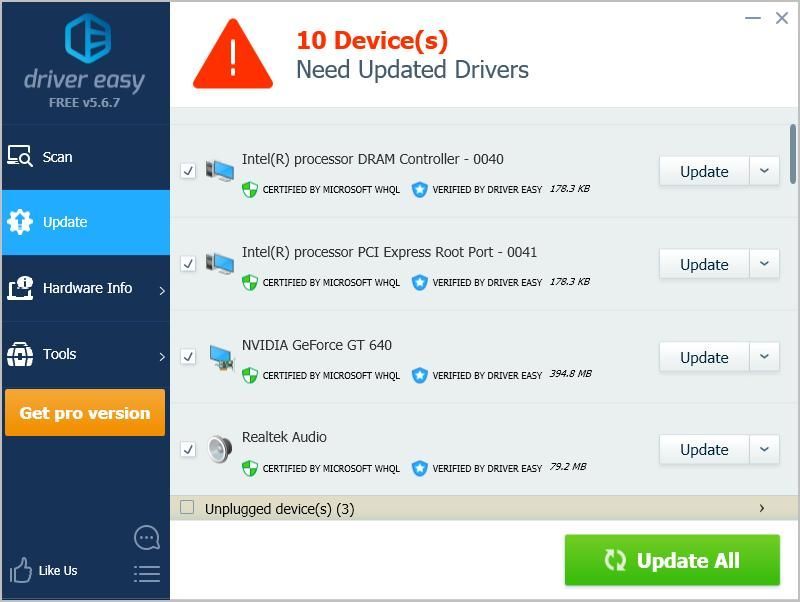
2) Запустите Driver Easy и нажмите кнопку Сканировать сейчас кнопка. Затем Driver Easy просканирует ваш компьютер и обнаружит проблемные драйверы.

3) Нажмите на Обновлять кнопку рядом с отмеченным графическим устройством, чтобы автоматически загрузить правильную версию драйвера (вы можете сделать это с помощью БЕСПЛАТНО версии), затем установите драйвер на свой компьютер.
Или нажмите Обновить все для автоматической загрузки и установки правильной версии всех отсутствующих или устаревших драйверов в вашей системе (для этого требуется Про версия – вам будет предложено обновить, когда вы нажмете Обновить все ).
4) После обновления перезагрузите компьютер, чтобы изменения вступили в силу.
Проверьте и посмотрите, решит ли это вашу проблему.
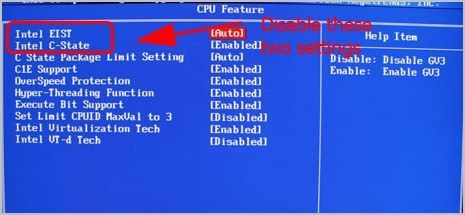
Отключить C-состояния и EIST в BIOS
Вот что вам нужно сделать:
1) Выключите компьютер.
2) Нажмите кнопку Сила кнопка чтобы включить компьютер.
3) Загрузите компьютер в БИОС . Этот шаг варьируется от компьютера к компьютеру. Как правило, вы можете продолжать нажимать F2 или ОФ к ey, когда появится экран с логотипом.
6) Установить C-состояние и ТРЕБОВАНИЯ Intelинвалид .
7) Сохраните изменения и выйдите.
8) Перезагрузите компьютер и посмотрите, работает ли он.
Надеюсь, это решит вашу проблему с синим экраном.
Если ошибка все еще сохраняется, не беспокойтесь. Есть что еще попробовать.
Запустите восстановление Windows
То ntkrnlmp.exe BSOD может быть вызван отсутствием, повреждением или повреждением системных файлов на вашем компьютере. Чтобы убедиться, что это так, вы должны запустить восстановление Windows.
Есть два способа исправить возможные проблемы с системными файлами:
Восстановите и замените поврежденные системные файлы с помощью Reimage
Переизображение это инструмент, специализирующийся на ремонте Windows. С участием Переизображение , предварительно просканирует операционную систему вашего компьютера на наличие вирусов, вредоносных программ, отсутствующих, поврежденных или поврежденных файлов, затем удалит все найденные проблемные файлы и заменит их новыми здоровыми файлами. Это похоже на чистую переустановку вашей операционной системы, за исключением того, что вы не потеряете никаких пользовательских данных и всех программ, настройки точно такие же, как и до ремонта.
Вот как использовать Reimage для восстановления Windows:
2) Откройте Reimage и нажмите да .
3) Подождите, пока Reimage выполнит сканирование вашего ПК. Процесс может занять пару минут.
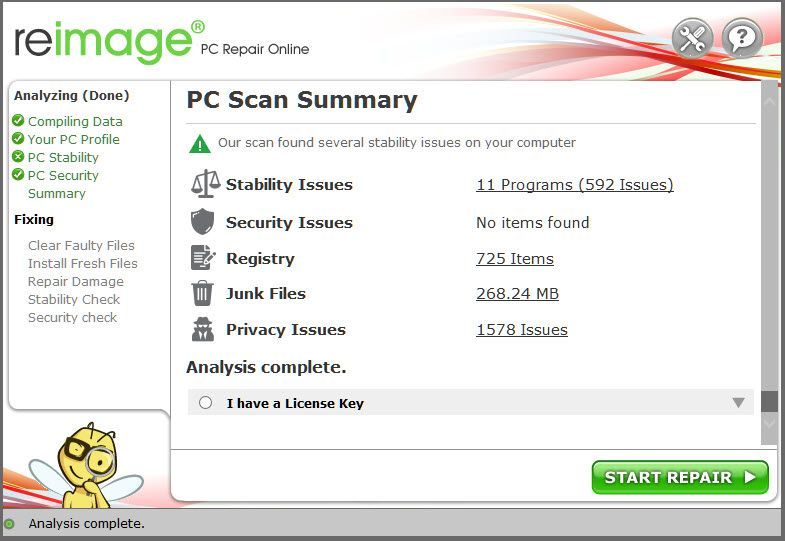
4) После завершения сканирования вы получите сводку проблем, обнаруженных на вашем компьютере. Если вам нужно продолжить работу с функцией восстановления, вам потребуется приобрести полную версию.
Полная версия Reimage поставляется с 60-дневной гарантией возврата денег и полной пользовательской поддержкой. Если у вас возникнут какие-либо проблемы при использовании Reimage или если он вам не подходит, не стесняйтесь обращаться к нам. Команда поддержки перерисовки .
5) Перезагрузите компьютер, чтобы изменения вступили в силу.
6) Проверьте свой компьютер, чтобы убедиться, что ntkrnlmp.exe BSOD проблема была исправлена.
Запустить сканирование SFC
Проверка системных файлов ( SFC ) — это удобная функция Windows, которая помогает сканировать системные файлы и восстанавливать отсутствующие или поврежденные системные файлы (в том числе связанные с BSOD ). К запустить сканирование SFC :
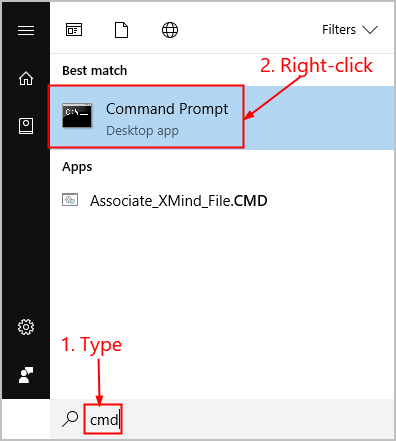
1) На клавиатуре нажмите кнопку Windows logo key и введите команда . Затем щелкните правой кнопкой мыши Командная строка и нажмите Запустить от имени администратора .
2) Нажмите да когда будет предложено подтвердить.
3) В окне командной строки введите sfc/scannow и нажмите Входить .
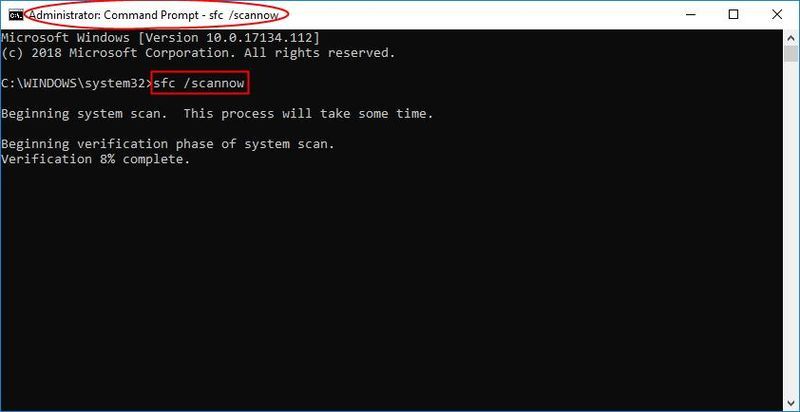
SFC потребуется некоторое время, чтобы заменить поврежденные системные файлы новыми, если он их обнаружит, поэтому наберитесь терпения.
4) Перезагрузите компьютер, чтобы изменения вступили в силу.
5) Проверьте свой компьютер, чтобы убедиться, что ntkrnlmp.exe BSOD проблема была исправлена. Если да, то поздравляю! Если проблема не устранена, перейдите к Исправить 4 , ниже.
Исправление 4. Проверка на наличие вирусов и вредоносных программ
Вирус или вредоносное ПО на вашем компьютере вызовет ошибку синего экрана ntkrnlmp.exe и помешает нормальному запуску компьютера. Поэтому вам следует запустить проверку на вирусы в вашей системе.
o запустить проверку на наличие вирусов во всей системе Windows. Да, это займет некоторое время, но оно того стоит. К сожалению, Защитник Windows может его не обнаружить, поэтому стоит попробовать другое антивирусное приложение, например Avira или Panda.
Если какое-либо вредоносное ПО было обнаружено, следуйте инструкциям антивирусной программы, чтобы исправить его.
Затем перезагрузите компьютер и посмотрите, работает ли он.
Настроить диспетчер проверки драйверов
Driver Verifier управляет драйверами режима ядра и вашими графическими драйверами, а также помогает обнаруживать любые проблемы с драйверами в вашей системе и предлагать доступные решения для проблем.
Вот как это сделать:
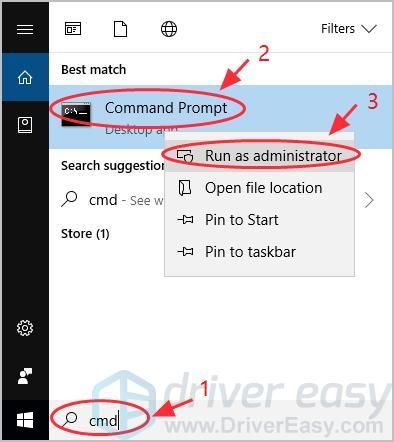
1) Тип команда в поле поиска. Щелкните правой кнопкой мыши Командная строка (или cmd, если вы используете Windows 7), чтобы выбрать Запустить от имени администратора , а затем щелкните да для проверки UAC.
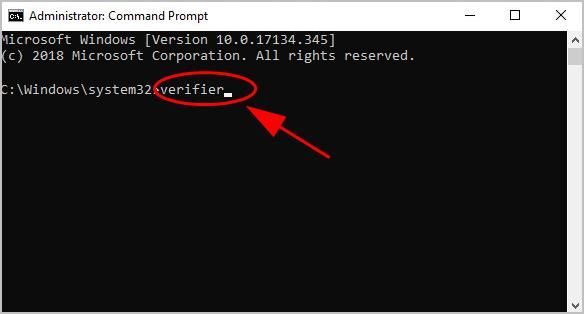
2) Как только вы увидите командную строку (или cmd), введите верификатор и нажмите Входить .
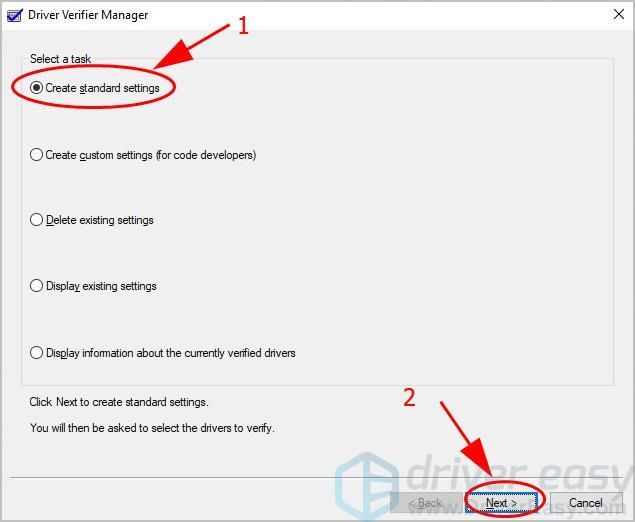
3) Это поднимет Диспетчер проверки драйверов . Выбирать Создать стандартные настройки и нажмите Следующий .
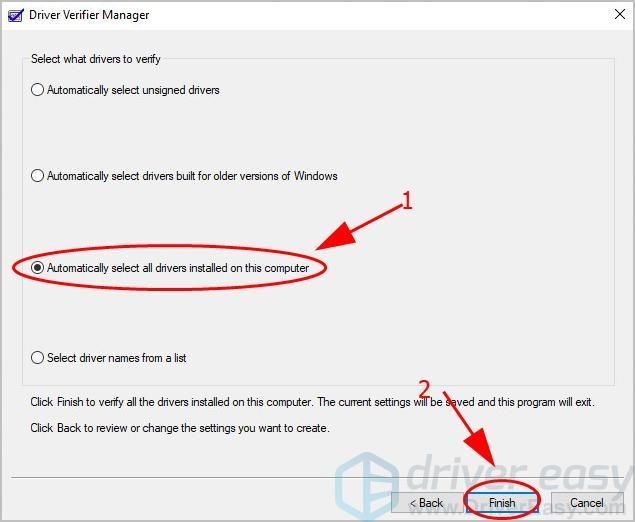
4) Нажмите Автоматически выбирать все драйверы, установленные на этом компьютере . Затем нажмите Заканчивать чтобы начать проверку.
5) Нажмите В ПОРЯДКЕ и перезагрузите компьютер.
6) После завершения вы получите отчет о состоянии драйвера на вашем компьютере. Затем следуйте предоставленным решениям, чтобы исправить это.
Чтобы остановить процесс проверки драйверов:
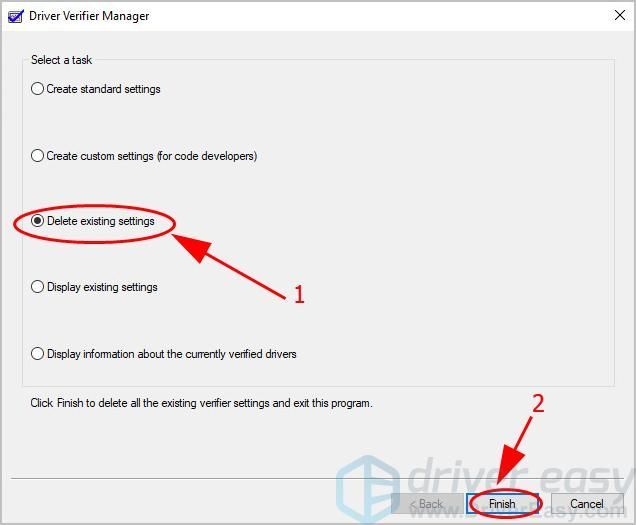
3) Это поднимет Диспетчер проверки драйверов . Выбирать Удалить существующие настройки и нажмите Заканчивать .
4) Нажмите да и перезагрузите компьютер.
Для получения более подробной информации об отладке, проверьте это документ Майкрософт .
Ну это все. Надеюсь, этот пост устранит ваш синий экран ntkrnlmp.exe .