

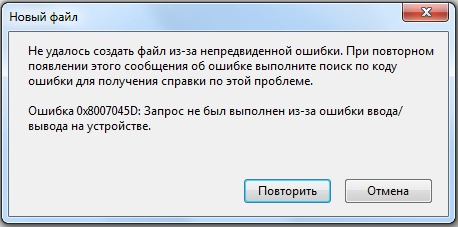
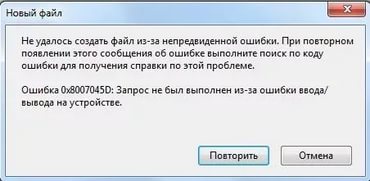
0x8007045d — это распространенный код ошибки, который вы можете получить по рекомендации установить обновление через Центр обновления Windows или с сайта Microsoft. Когда вы видите это сообщение об оплате, это означает, что Центр обновления Windows не может продолжить работу, потому что ему трудно читать файлы из вашей системы.
Обычно ошибка сопровождается сообщением о том, что запрос не может быть получен из-за сообщения об устройстве поставки-вывода. Иногда перезагрузка компьютера ошибки обновления Windows, но если вы застряли, вот дополнительные шаги по устранению неполадок.
Коллекция ошибок, которые могут подстерегать пользователя Windows буквально на каждом шагу, достаточно широка. И причины, вызывающие сообщение с длинным кодом, различаются слишком сильно. С первого взгляда новичок не поймёт, что стоит за сообщением с непонятным кодом — маленькая огреха в работе ПО, или серьёзная неполадка оборудования, грозящая всему компьютеру невозможностью нормально работать. Поэтому мы поговорим об ошибке 0x8007045d, и попытаемся выяснить, что она означает.
Устранение ошибки 0x8007045d начинается с выявления причины ее появления.
0x8007045d — это распространенный код ошибки, который вы можете получить при попытке установить обновление через Центр обновления Windows или с сайта Microsoft. Когда вы видите это сообщение об ошибке, это означает, что Центр обновления Windows не может продолжить работу, поскольку ему трудно читать файлы из вашей системы.
Обычно ошибка сопровождается сообщением о том, что запрос не может быть выполнен из-за сообщения об ошибке устройства ввода-вывода. Иногда перезагрузка компьютера может устранить большинство ошибок обновления Windows, но если вы застряли, вот дополнительные шаги по устранению неполадок.
Windows – это программное обеспечение, используемое как мощный и многофункциональный инструмент на современных компьютерных устройствах. Рано или поздно каждый обладатель ПК сталкивается с необходимостью обновления программного обеспечения, часто этот процесс выполняется владельцами техники самостоятельно, без привлечения специалистов. Иногда при переустановке Windows любой версии, владельцу ПК приходиться сталкиваться с определёнными трудностями, которые выражаются ошибками с различными кодами неисправностей, огранивающими возможность установки. Одной из таких ошибок, является неисправность с кодом 0X8007025D, возникающей на определённом моменте установки Windows 10. В этой статье расскажем, в чём суть этого сбоя и рассмотрим варианты устранения неполадки.
Что такое код ошибки 0x8007045d?
Код ошибки 0x8007045d — это ошибка обновления Windows. Это происходит, когда Центр обновления Windows проводит отбор при чтении файлов с серверов Microsoft. Это может быть по любой из следующих причин:
- Блокировка брандмауэра. Обновление может быть заблокировано антивирусом или брандмауэром, установленным на следующем компьютере.
- Недостаточно памяти. Обновления Windows обычно занимают места на жестком диске. Может быть пассажиром сбой, если вам не хватает свободное место для установки обновления.
- Поврежденное обновление. Возможно, само обновление повреждено.
- Плохие файлы реестра. Если ваш реестр был изменен, некоторые записи могут быть обнаружены сломанными или повредить и помешать обновить обновление.
- Неполная загрузка. Если обновление не будет завершено с ошибкой загрузки, большинство его файлов будут неполными, вероятно, из-за обновление некоторых файлов, и может появиться ошибка 0x8007045d.
- Поврежденный жесткий диск. Если ваш жесткий диск поврежден, файлы не обнаруживают возможности обнаружения каких-либо файлов, поскольку их повреждение уже нарушено.
Почему появляется?
Одна из возможных причин постоянной ошибки 0x8007045d при установке Windows — HDD (жёсткий диск) компьютера повреждён. Вспомните, не переживал ли системный блок компьютера или ноутбука сильные удары, падения? Не поддавался ли он тряске? Не разбирался ли компьютер ли в последнее время? Даже если ответ на все вопросы отрицательный, возможности поломки исключать нельзя. Код ошибки 0x8007045d нередко даёт о себе знать и при других поломках:
- После пользования архиватором
- При регулярной работе с большими файлами и папками.
- При перемещении на один из носителей слишком больших файлов с использованием слота карт памяти.
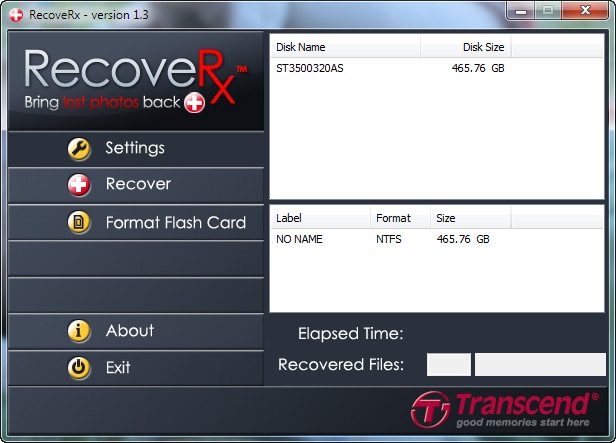
Чаще всего, 0x8007045d при копировании файла проявляет себя при неисправности устройства, с которого считывается информация (флэш-накопитель) или устройства, на который она записывается (жёсткий диск). Уверены, что ваша USB-флэшка исправна? Попробуйте воспользоваться ей с другим компьютером. Ошибка 0x8007045d при копировании на флешку означает, что она нуждается в ремонте, или неисправность слишком серьёзна. Попробуйте поискать в интернете фирменную утилиту для восстановления флэш-накопителей от компании Transcend.
Если проблема не исчезла, то возможно, виноват ваш жёсткий диск. Ошибка 0x8007045d достаточно коварна. И не может «сказать» вам, что не так.
Суть и причины сбоя
Ошибка 0X8007025D часто возникает на каком-то этапе процесса переустановки операционной системы с появлением на экране монитора сообщения о невозможности задействовать нужные для процедуры файлы. Чаще всего повторная попытка переустановки, без принятия определённых мер по устранению сбоя не даёт результата. Однозначного объяснения причины подобного нет, но может быть вызвана проблемой функционирования винчестера, неполадкам программного характера и дефектами файловой системы ОС. Причины подобного заключаться в следующем:
- Установка Windows недоступна в силу некорректной сборки ПК, дефектами устанавливаемых драйверов ОС.
- Произошли сбои в загрузочной области системы.
- Имеются проблемы с оперативной памятью.
- Конфликт компьютерных комплектующих и устанавливаемой системы.
- Недостаточно свободного пространства на жестком диске.
- Есть повреждения жёсткого диска.
Как правило, при прерывании процесса установки системой с ошибкой 0X8007025D, обычно рассматриваются две основные версии неполадки, заключающиеся в неисправности винчестера или недостаточностью памяти на нём.
Повреждённый жёсткий диск
Винчестер, HDD или SSD формата, на который устанавливаются системные файлы имеет сложную структуру. Если в числе рабочих секторов имеются дефектные области, при переустановке ОС необходимые файлы не смогут быть скопированы с установочного накопителя в нужный раздел, что прекратиться с ошибкой на дисплее. Причиной неполадки может быть неисправность диска, иногда устраняющаяся форматированием диска или через проверку диска на ошибки, с последующим их устранением.
Дефицит оперативной памяти
Недостаточный объём оперативной памяти может быть причиной ошибки 0X8007025D. Если памяти мало или есть её повреждения, то появится ошибка 0X8007025D. Аналогичное сообщение об ошибке появится на дисплее в случае, если копирование данных они будут направлены в неисправный сектор.
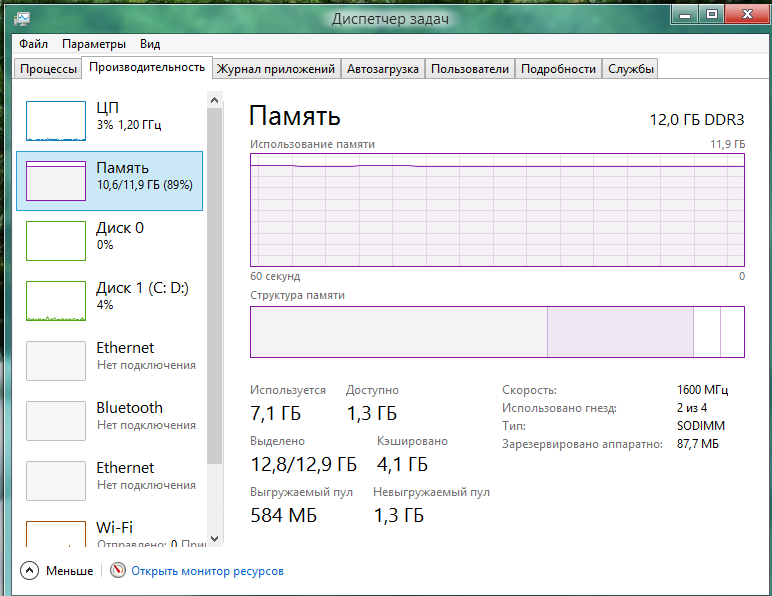
Если вы столкнулись с этим кодом ошибки, это означает, что на вашем устройстве возникли серьезные проблемы и требуется немедленное исправление. Не игнорируйте эту проблему, так как она может повредить всю операционную систему, если ее не принять во внимание.
Поскольку существует множество причин, которые могут вызвать этот код ошибки, вам необходимо выполнить все решения одно за другим. Знайте наиболее вероятные причины этого, и если вы обнаружите какую-либо соответствующую проблему, сначала примените это исправление.
В противном случае попробуйте все решения, обсуждаемые в этой статье, последовательно.
1] Загрузитесь в безопасном режиме
Эта ошибка может возникать из-за того, что сторонние приложения взаимодействуют с системными приложениями и службами. Все сторонние приложения и службы остаются отключенными в безопасном режиме, что прекращает их взаимодействие. Сначала загрузитесь в безопасном режиме и проверьте, возникает ли код ошибки 0x8007045D и в этом режиме. Для этого выполните следующие действия:
3] Использование утилиты проверки диска для исправления кода ошибки 0x8007045D
Иногда эта проблема может возникать из-за поврежденных секторов на жестком диске. Идите и осмотрите свой жесткий диск, и, если будут обнаружены какие-либо проблемы, устраните их, выполнив следующие простые шаги:
- Запустите CMD от имени администратора.
- При появлении запроса UAC нажмите “Да“, чтобы разрешить доступ к командной строке от имени администратора.
- На грядущей консоли выполните этот код:
- Сканирование не начнется, так как корневой диск уже используется. Однако консоль спросит — “Хотите ли вы начать это сканирование при перезагрузке ПК?”.
- Введите “Y” и нажмите Enter. Перезагрузите компьютер, чтобы начать сканирование CHKDSK.
4] Обновление драйверов устройств
Если приведенные выше решения не устраняют код ошибки 0x8007045D, проблема может заключаться в работающих драйверах устройств. Идите и проверьте, можете ли вы найти какие-либо обновления драйверов в Центре обновления Windows. Для этого перейдите по указанному ниже пути и нажмите “Проверить наличие обновлений”.
- Если этот поиск показывает необязательную ссылку обновлений, нажмите на нее.
- Установите все флажки и нажмите “Загрузить и установить”.
- Подождите, пока система обновит все выбранные адаптеры устройств на вашем ПК.
После этого проверьте, устраняет ли это код ошибки 0x8007045D. Если это не так, вы можете использовать стороннее приложение под названием “DriverFix”. Используя это программное обеспечение, вы можете легко определить, есть ли какие-либо проблемы с работающими драйверами устройств на вашем компьютере.
Автоматический поиск и устранение проблем с драйверами с помощью DriverFix
5] Перезагрузите компьютер
Если ни один из вышеперечисленных методов не помогает устранить эту ошибку, перезагрузите компьютер в качестве последнего обходного пути. Однако имейте в виду, что у вас должна быть резервная копия всех ваших важных данных, файлов и папок. Теперь просто выполните указанные шаги и исправьте код ошибки 0x8007045d.
В Windows 10:
- Нажмите Win + I, чтобы запустить настройки Windows.
- Щелкните Обновление и безопасность.
- Выберите параметр “Восстановление” на левой панели.
- Перейдите на правую сторону и нажмите “Начать” в разделе “Сбросить этот компьютер”.

Сброс этого ПК работает так же, как и в Windows 10. Единственное отличие, которое вы найдете в этой ОС, — это его местоположение. Перейдите к указанному ниже пути и сделайте, как указано выше —

Мы надеемся, что стратегии (упомянутые выше) помогут устранить код ошибки 0x8007045D на ПК с Windows 11 или 10. Сообщите, какое решение работает на вашем устройстве.
Методы устранения ошибки
- Ошибка 0x8007045d
- Ошибка 0x8007025d
- Видео по теме
Ошибки при установке Windows — штука пренеприятная. Однако большинство их можно исправить, если немного разобраться в причинах их возникновения и способах устранения. Чаще всего они исправляются при приложении небольших затрат сил. В этой статье вначале мы расскажем о том, что делать, если у вас возникла ошибка 0x8007045d, а затем расскажем как выйти из положения, в случае появления ошибки 0x8007025d.
Одна из часто встречающихся неполадок имеет код 0x8007045d. Она встречается при инсталляции операционных систем разных поколений — 7, 8, 10. Наиболее частая причина возникновения — физическая поломка жесткого диска. Но встречаются и другие причины.
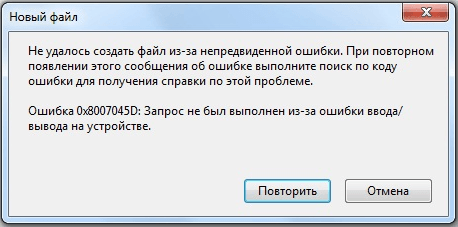
Какие бывают разновидности ошибки?
Кроме того, что подобный код в большинстве случаев обозначает ошибку во время установки операционной системы, он может проявляться при возникновении некоторых других проблем. Код 0x8007045d может возникнуть еще и при:
- Архивации файлов встроенной утилитой Windows;
- Переносе объемных файлов через Card Reader на flash-карту;
- При работе с файлами (их копированием, перемещением внутри системы, переносом в архивы).
Во время установки Windows
Ошибка 0x8007045d встречается чаще всего при установке Windows, когда имеются какие-либо проблемы с HDD или SSD. Это сигнализирует о физической неисправности. Здесь может быть два варианта: неисправен установочный диск или USB-накопитель, либо проблема с жестким диском самого компьютера. Наиболее частый случай: физическая поломка жесткого диска, при котором все исправляется исключительно заменой этого компонента.

Конечно, может присутствовать и неисправность непосредственно носителя, но её исключить проще всего — просто вставьте его в другой компьютер и попробуйте запустить. С некорректно функционирующим винчестером все сложнее.
В этом случае во время инсталляции создание разделов под операционную систему проходит без сбоев, как и форматирование дисков. Но когда начинается непосредственно установка – происходит прерывание с выводом кода ошибки. Первым делом при возникновении такой неполадки следует проверить винчестер и носитель с операционной системой на сбои, сделать это можно с помощью специального программного обеспечения.
Как исправить ошибку
Для эффективного устранения этой ошибки во время установки Windows 7, 8, 10 или иных версий, нужно придерживаться определенного алгоритма. Придерживаясь его, можно спокойно разобраться с подобной проблемой самостоятельно, не привлекая профессионалов. Как минимум, пользователь сможет самостоятельно протестировать неполадки с HDD, и если невозможно будет исправить их самостоятельно — обратиться к специалисту за консультацией.
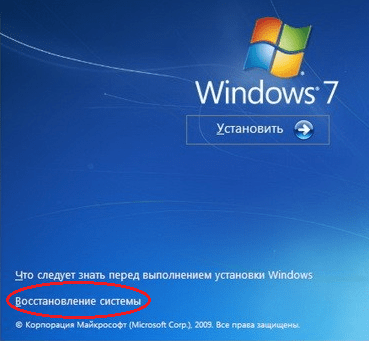
Должно будет открыться окно установщика. Не стоит нажимать на кнопку . Необходимо отыскать неприметную надпись «Восстановление системы» и запустить его.
После этого надо найти загрузочный диск. Смотреть нужно в разделе «Сведения». После нахождения диска следует запомнить его имя. Ввести exit и снова использовать кнопку .
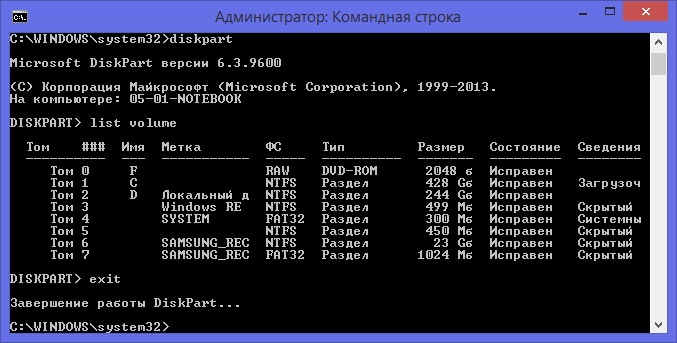
Затем набрать команду chkdsk X: /F /R. Причем вместо Х нужно будет указать ту букву, которой помечен носитель с операционной системой. В завершение этого нажимается клавиша .
Итогом станет запуск тестирования того раздела, который указал пользователь. При наличии неисправностей, негативно влияющих на установку операционной системы Windows 7, 8, 10 или иной другой, система будет пытаться их исправить. Это способно привести к возврату HDD в рабочее состояние.
В некоторых случаях может возникать такая ошибка, как 0x8007025d. Она говорит, что на этапе копирования файлов произошла ошибка, поэтому все внесенные изменения будут отменены. Она связана с тем, что производится некорректная запись файлов обновления на жесткий диск компьютера. Чаще всего установщику не хватает свободного места на диске, но возможны и другие причины.
Имейте в виду, что, к примеру, 32-х разрядная версия Windows 10 требует не менее 16 Гб свободной памяти, а 64-х разрядная — 20 Гб. Проверьте свободное место на вашем диске. Убедитесь, что ваш ПК располагает достаточным запасом свободного пространства для конкретной версии ОС.
Если свободного пространства достаточно, тогда попробуйте предпринять следующие действия:
- Отключите от компьютера лишнее оборудование кроме: монитора, клавиатуры и мыши;
- Если вы используете более одного жесткого диска — отключите все HDD, кроме того, на который устанавливается операционная система;
- Если установка производится из операционной системы: полностью отключите ее антивирусное программное обеспечение.
Еще одна возможная причина появления ошибки: испорченные файлы на установочном диске. Попробуйте перезаписать инсталлятор еще раз, с помощью стабильных версий рекомендуемых программных средств, заново скачав их с официальных сайтов разработчиков.
Как исправить ошибку, если причина в нехватке места
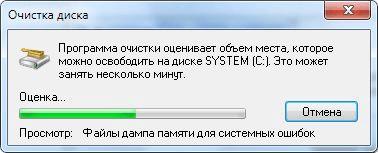
В первую очередь нужно почистить тот диск, где установлена текущая операционная система. Это делается при помощи автоматической очистки. Чтобы запустить её, нужно выполнять следующие действия:
- Во всплывшем окне найти кнопку и нажать на нее. Она находится под статистикой использования раздела.
- Произойдет сканирование диска. Нужно отобрать необходимые опции, и затем начать процесс очистки.
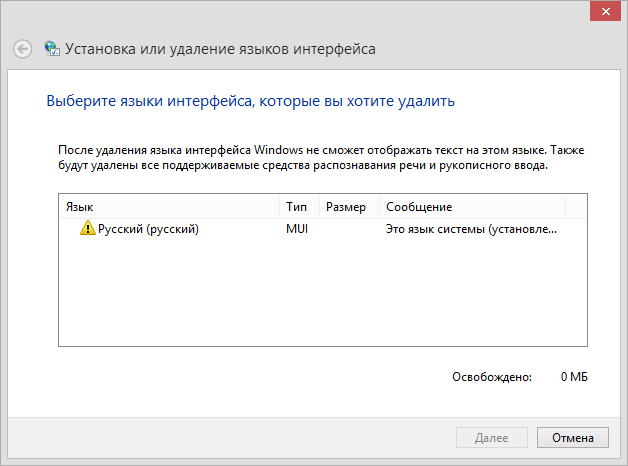
Удаление лишних системных языков
После выполнения этих действий для экономии памяти после установки операционной системы (10, 8 или любой иной Windows), можно удалить лишние системные языки, которые не применяются в работе компьютера. Для этого нужно:
- Открыть Командную строку, используя права администратора. Ввести Cmd, нажать .
- Ввести команду lpksetup /u и нажать на клавишу .
- Перезагрузить компьютер по завершении удаления языков.
В случае, когда происходит обновление на Windows 10, лучше перепроверить — а не скачан ли уже пакет обновления? Чаще всего он хранится на диске «C:/». Если он скачан, лучше его удалить и установить обновление повторно, во избежание ошибок. Храниться он может в следующих каталогах:
- C:WindowsSoftwareDistributionDownload
- C:WindowsSoftwareDistributionDataStore
Лучше всего будет их перепроверить и при необходимости почистить. После этого компьютер следует перезагрузить. И можно начинать установку операционной системы Windows 10 заново.
Видео по теме
Отметьте основы перед любыми дополнительными действиями по устранению неполадок:
- Проверьте наличие обновлений Windows и загрузите их.
- Обновите все драйвера.
- Проверьте наличие ошибок диска, которые могут помешать обновлениям Windows прочитать ваши файлы.
- Очистите реестр.
- Перезагрузите компьютер в безопасном режиме и попробуйте установить обновление еще раз.
Запустите средство устранения неполадок обновления Windows.
- Нажмите Windows клавишу и нажмите «Настройки».
- Нажмите «Система», затем «Устранение неполадок».
- Выберите Другие средства устранения неполадок.
- Найдите Центр обновления Windows и нажмите кнопку «Выполнить» рядом с ним.
Запустите средство устранения неполадок оборудования и устройств.
- Нажмите Windows клавишу, введите cmd и выберите «Запуск от имени администратора».
- Введите следующую команду и нажмите Enter : msdt.exe -id DeviceDiagnostic
- В появившемся диалоговом окне «Оборудование и устройства» нажмите «Далее».
- Инструмент начнет сканирование на наличие проблем с вашим оборудованием и порекомендует решение. После этого повторите попытку с обновлением Windows и проверьте, сохраняется ли ошибка.
Запустите команды DISM и SFC.
- Нажмите Windows клавишу, введите cmd и выберите «Запуск от имени администратора».
- Введите следующие команды и нажмите Enter после каждой: dism /online /cleanup-image /restorehealth sfc /scannow
- Теперь перезагрузите компьютер.
Сбросьте компоненты Центра обновления Windows.
- Нажмите клавиши Windows + R, чтобы открыть команду «Выполнить».
- Введите msconfig и нажмите Enter .
- В открывшемся окне «Конфигурация системы» перейдите на вкладку «Службы» и установите флажок «Скрыть все службы Microsoft».
- Нажмите «Отключить все».
- Перезагрузите компьютер в обычном режиме.
Выполните восстановление системы
- Щелкните значок «Поиск», введите «Создать точку восстановления» и нажмите «Открыть».
- Выберите диск, для которого вы хотите включить восстановление системы, и нажмите «Настроить».
- Теперь выберите Включить защиту системы. Установите значение «Максимальное использование» и нажмите «Применить» и «ОК», чтобы сохранить изменения.
- Когда откроется окно «Свойства системы», нажмите «Создать».
- Введите желаемое имя точки восстановления и нажмите кнопку «Создать».
- Подождите, пока Windows создаст точку восстановления.
- Нажмите клавиши Windows + R , введите rstui и нажмите Enter .
- Выберите точку восстановления, к которой вы хотите вернуться, и нажмите «Далее».
- Теперь нажмите «Готово».
Где появляется?
Достаточно часто увидеть код ошибки 0x8007045d можно при установке операционной системы. Он сопровождается сообщением о том, что файлы, необходимые для установки, отсутствуют, и установку продолжить невозможно. Если вы уверены, что правильно записали образ системы на диск и корректно начали установку ОС, реальная причина ошибки может быть весьма серьёзной. Ошибка 0x8007045d при установке Windows 7 может говорить сразу о нескольких распространённых неисправностях. Хотя и в более поздних версиях, таких как 8 и 10, можно наблюдать похожее сообщение.
Быстро исправьте ошибки Windows 11, 10, 8 и 7 с помощью Outbyte PC Repair
Возьмите быка за рога: определите и устраните проблемы с производительностью, которые могут повлиять на ваш компьютер.
Outbyte PC Repair — это комплексный инструмент для ремонта компьютеров, предназначенный для решения ряда различных системных проблем, очистки диска, оптимизации производительности и повышения конфиденциальности и безопасности.

- Совместимость с: Windows 11, 10, 8 и 7
- Пробная версия: бесплатная пробная версия по категориям в течение как минимум 2 дней*
- Полная версия: от $29.95 (за подписку на 3 месяца)
*Бесплатная пробная версия позволяет исправить все обнаруженные элементы в каждой категории
Сообщите нам о любых избыточных мыслях, которые могут возникнуть по поводу этой ошибки обновления, в разделе комментариев ниже.
Как исправить код ошибки 0x8007045d?
Отметьте основы перед общедоступными действиями по устранению неполадок:
- Наличие обновлений Windows и загрузите их.
- Обновите все драйвера.
- Наличие ошибок диска, которые могут помешать обновлению Windows проверить ваши файлы.
- Очистите реестр.
- Перезагрузите компьютер в безопасном режиме и установите попробуйте обновить еще раз.
Запустите средство загрузки неполадок обновления Windows.
- Нажмите Windows заметить и нажать «Настройки».
- Нажмите «Система», затем «Устранение неполадок».
- Выберите другие средства для неполадок.
- появляются Центр обновления Windows и нажмите кнопку «Выполнить» рядом с ним.
Запуск средства захвата неполадок оборудования и устройств.
- Нажмите Windows обнаружить, ввести CMD и выберите «Запуск от имени администратора».
- Введите команду и нажмите Enter : msdt.exe -id DeviceDiagnostic
- В установленном диалоговом окне «Оборудование и устройство» нажал «Далее».
- Инструмент измерения наличия проблем с вашим мнением и порекомендует решение. После этого восстановления Windows и проверьте, произошла ли ошибка.
Запустите команду DISM и SFC.
- Нажмите Windows обнаружить, ввести CMD и выберите «Запуск от имени администратора».
- Введите команду и нажмите Enter после каждого: dism /online /cleanup-image /restorehealth sfc /scannow
- Теперь перезагрузите компьютер.
- Нажмите клавиши Windows + R, чтобы открыть команду «Выполнить».
- Введите msconfig и нажмите Enter .
- В открывшемся окне «Конфигурация системы» обязательно на вкладку «Службы» и установите флажок «Скрыть все службы Microsoft.
- Нажмите «Отключить все».
- Перезагрузите компьютер в обычном режиме.
Замена системы восстановления
- Нажмите значок «Поиск», введите «Создать точку восстановления» и нажмите «Открыть».
- Выберите диск, для которого вы хотите включить восстановление системы, и нажмите «Настроить».
- Теперь выберите Включить систему защиты. Установите значение «Максимальное использование» и нажмите «Применить» и «ОК», чтобы сохранить изменения.
- Когда появится окно «Свойства системы», нажмите «Создать».
- Требуемое имя точек восстановления и нажмите кнопку «Создать».
- Подождите, пока Windows создаст точку восстановления.
- Нажмите клавиши Windows + R , введите рстуй и нажмите Enter .
- Выберите точку восстановления, к которой вы вернетесь, и нажмите «Далее».
- Теперь нажмите «Готово».
Что делать?
Такое сообщение, как ошибка 0x8007045d, всё-таки очень характерно для неправильно работающих жёстких дисков. Диагноз можно исправить лишь одним способом — покупкой нового диска. Будьте готовы к тому, что восстановить информацию с повреждённого носителя будет сложно. В любом случае вы можете отказаться от установки ОС и попробовать запустить компьютер со старой системой (если она есть). Ошибка 0x8007045d при повреждении винчестера проверяется просто — вставьте жёсткий диск в другой ПК и попробуйте запустить его. После этого потребуется диагностика. Выполнить её можно такими программами, как Victoria HDD, HDDScan, CrystalDiskInfo.
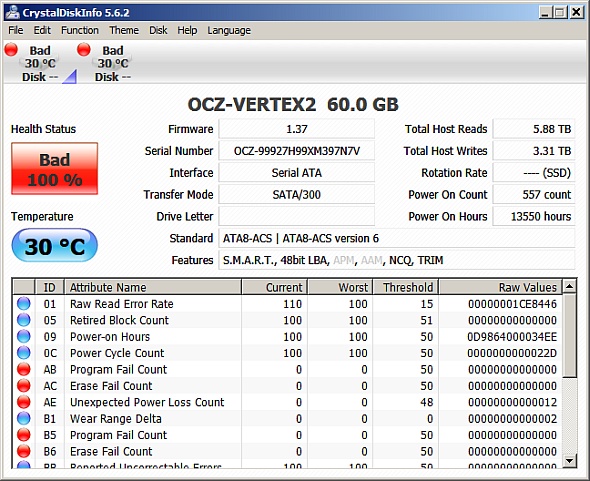
Можно попробовать самостоятельно провести диагностику. И только если ошибка 0x8007045d будет проявляться снова — необходимо нести компьютер специалисту. Вы можете сделать следующее:
- Вставьте в нужный порт носитель, на котором образ операционной системы.
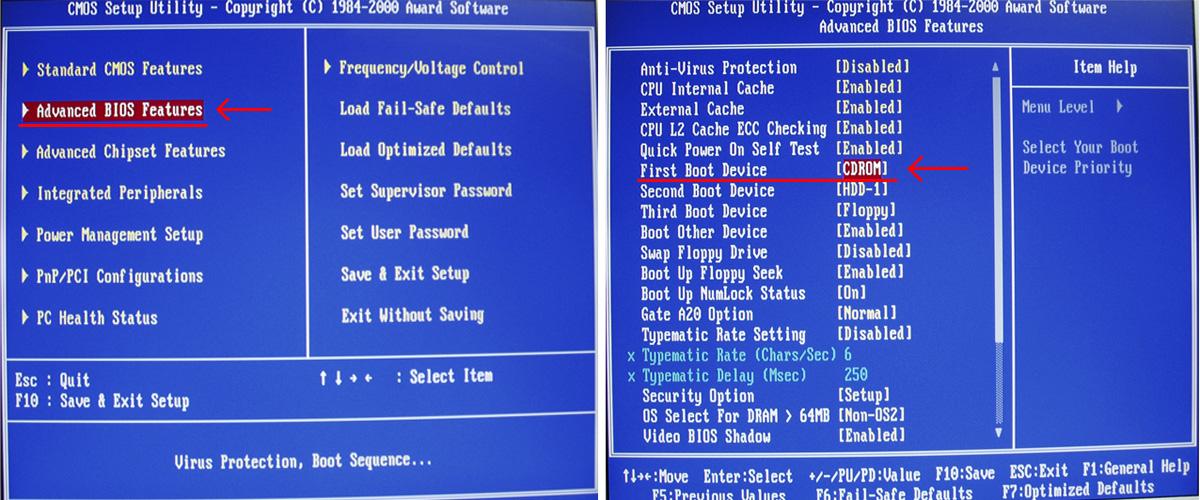
- Запустите BIOS при начале загрузки компьютера.
- В меню «Boot» укажите носитель в качестве загрузочного.
- Сохраните изменения и покиньте BIOS.
- Найдите загрузочный диск в разделе «Сведения».
- Запомните его.
- Выйдите из командной строки с помощью команды «exit».
После этого запустите chkdsk Y: /F /R. Здесь Y — это Загрузочный диск, который нужно было запомнить.
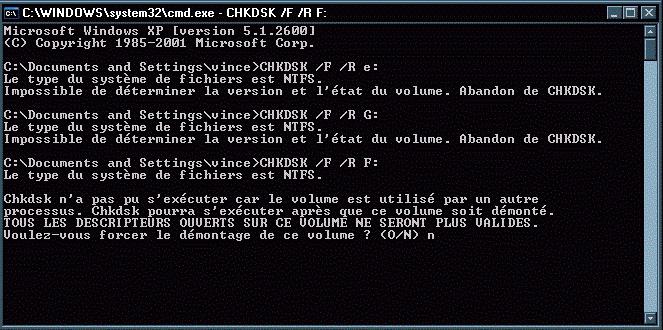
После этого компьютер начнёт сам «бороться» с ошибкой 0x8007045d, как исправить её — система диагностики также знает. Если проблема не фатальная — такой способ вполне может помочь.
Подведение итогов
Ошибка 0X8007025D хоть и является довольно редким сбоем, возникающим при инсталляции Windows, но скрывает за собой неисправности жесткого диска или ОЗУ. Описанные в статье методы дадут результат: на каком этапе это произойдёт, зависит исключительно от конкретной причины, вызвавшей сбой. Покупку новой памяти или HDD делайте в случаен уверенности в неисправности ваших комплектующих. Если не уверены, то стоит взять заведомо исправные комплектующие и установить в компьютер. Если ошибка ушла, значит причина в этом. Если нет, значит простыми способами тут не обойтись.