

Ошибка 5003 в Zoom означает отсутствие соединения между вашим устройством и серверами программы. Чаще всего она возникает в следующих случаях: подключению мешает антивирус или VPN, плохо работает интернет-подключение, работу блокирует брандмауэр или прокси.
С чего начать?
Как мы уже отметили выше, код ошибки Zoom 5003 появляется, если программа не может осуществить соединение со своими серверами. Мы советуем вам воспользоваться небольшой хитростью, прежде чем переходить к другим способом решения проблемы.
Зачастую избавиться от кода ошибки 5003 в Зум на Айфоне/Андроиде или компьютере помогает простая перезагрузка устройства. Дело в том, что это элементарные действие позволяет сбросить мелкие технические ошибки, которые могут препятствовать нормальной работе программы. Не пренебрегайте этим советом – вы можете сэкономить массу времени, ведь проблема решится буквально за минуту.

А если перезагрузка не помогла – жаль, будем пробовать другие способы решения!
Проверьте подключение к сети
Не сложно догадаться: если ошибка появляется из-за невозможности подключиться к серверам, стоит проверить, как вообще работает ваш интернет. Если соединения с сетью нет, оно слабое и прерывистое – результат налицо.
А как исправить ошибку 5003 в Zoom, если виной всему плохое качество подключения? Можно попробовать сделать следующее:
Если справиться своими силами не получается, обратитесь в службу поддержки провайдера/мобильного оператора.
Отключите дополнительный софт
Ошибка 5003 в Zoom часто появляется из-за того, что нормальному подключению к серверам мешает сторонние программы. В первую очередь, речь идёт о антивирусах и VPN-сервисах.
Решение, как вы догадываетесь, элементарное. Просто отключите антивирус или VPN – и посмотрите, исчезнет ли проблема. Потом сможете снова включить их!
Если ошибка Зума 5003 появляется на телефоне, также стоит проверить, не включен ли у вас мобильный ВПН. Просто отключите его на время созвона, ведь вы в любой момент сможете снова активировать сервис!
Проверьте настройки брандмауэра и прокси
Что означает код ошибки 5003 в Зуме – вы уже знаете. Иногда нормальной работе программы препятствуют защитные элементы – это прокси-сервера и брандмауэр. Скорее всего, решить подобную проблему самостоятельно вы не сможете.
Рассказали для вас, почему не слышно в Zoom собеседника.
Ну что же делать? Не паникуйте, свяжитесь со службы поддержки вашего интернет-провайдера или мобильного оператора и попросите проверить настройки брандмауэра и прокси. Просто озвучьте проблему, назовите ее код и попросите помочь разобраться – саппорт знает, что делать.
Программа Зум не всегда работает корректно. Обидно, когда на экране появляется ошибка 5003, когда нужно срочно быть на связи. В этой статье будут пошагово описаны способы по решению этой проблемы и обращение в службу поддержки для быстрого рассмотрения.
Как исправить ошибку 5003 в Зуме
Если пользователь на экране смартфона видит ошибку 5003, первый делом нужно проверить интернет- соединение и зайти в программу повторно. Проблема может быть из-за низкой скорости интернета. Для проверки соединения нужно запустить тест для скорости интернета. Если показатели будут низкими нужно поменять тариф или докупить трафик и повторно запустить программу Зум. Если эти действия не помогли, то стоит обратить внимания на возможные проблемы, которые описываются ниже.
Перезапуск приложения
Обычный перезапуск программы может помочь, поэтому не стоит пренебрегать этим пунктом. Чтобы выполнить перезапуск нужно:
Приложение автоматически запуститься после завершения процесса обновлений. Периодически нужно проверять наличие новых обновлений, тогда программа будет работать без ошибок.
Перезагрузка компьютера или телефона
Чтобы решить проблему стоит попробовать перезагрузить смартфон. Для телефонов на Андроиде предусмотрена эта инструкция:
Если смартфон не выключается в течение десяти секунд нажатием на клавишу питания, нужно одновременно удерживать клавишу питания и уменьшения громкости.
Для Айфона предусмотрена эта инструкция:
На айфонах 6, 7 и 8 версии кнопка питания находится на правой боковой стороне, в более ранних моделях сверху.
Если требуется перезагрузить компьютер нужно нажать клавишу « Пуск», найти клавишу « Выключения», указать пункт « Перезагрузка». Устройство будет выключено в течение 30-40 секунд. После нажать на клавишу питания.
Выключение антивируса и VPN
Если проблема в антивируснике нужно следовать этой инструкции:
После выполненных действий система предложит перезагрузить компьютер. Это действие нужно сделать. После перезагрузки антивирусник будет находиться в выключенном состоянии.
Выключаем Firewall на ПК
В последних версиях Windows предусмотрена надежная защита, поэтому ее нужно отключать только в крайних случаях. Сделать это можно по инструкции:
После отключения Firewall нужно снова попробовать зайти в zoom. Эту меру рекомендуется выполнять только после обновления приложений и перезагрузки устройства.
https://youtube.com/watch?v=p4HcFfC8rQ4%3Ffeature%3Doembed
Обновление приложения
Корпорация Зум регулярно выпускает новые обновления, которыми необходимо обязательно воспользоваться, даже если программа работает без сбоев. Если приложение перестало работать корректно, нужно выполнить следующие действия:
Если после обновления ошибка 5003 перестала появляться на экране и программа работает корректно, то проблема решена. В дальнейшем нужно следить за обновлениями в Плей Маркете и своевременно обновлять версию приложения, чтобы не попадать в неприятные ситуации.
Проверка статуса серверов Зум
Ошибка 5003 возникает довольно редко из-за проблем с сервером. Проверить его статус можно перейдя по ссылке https://status.zoom.us/. Если имеется проблема с сервером, нужно написать об этом разработчикам Зум и дожидаться, пока проблема будет решена.
Ждем 5-10 минут
Многие пользователи торопятся быстрее исправить ошибку, поэтому не выжидают нужного времени. После запуска обновления, перезагрузке компьютера или других действий нужно подождать 10 минут. Если по прошествую времени система выдает ошибку, значит, проблема была не в этом. На практике ошибка 5003 обычно решается проверкой интернет- соединения и обновлением версии.
https://youtube.com/watch?v=gtlmYlCmAfM%3Ffeature%3Doembed
Если ничего не помогло — пишем в сапорт
Если пользователь выполнил все предыдущие действия, но проблема, так и не решилась нужно написать в службу поддержки. Для этого зайдите на официальный сайт по адресу https://support.zoom.us/hc/ru и следовать инструкции:
Служба техподдержки классифицирует проблемы, по срочности присваивая каждому обращения свой класс:
Если из-за ошибки 5003 срывается важное совещание и все предпринятые меры оказались неэффективны, нужно указать в сообщение с ботом пометку Срочно! Это действие значительно ускорит рассмотрение по вашему обращению.
Проведение встреч в онлайн-режиме стало неотъемлемой частью жизнь многих людей. Zoom является популярным сервером для организации подобных мероприятий. Но появление ошибок и возникновение неполадок, связанных с самим приложением, не исключено, особенно при входе в конференцию с мобильного устройства. В этой статье вы узнаете самые распространённые ошибки и как их устранить, чтобы оставаться на связи.
Самые распространённые коды ошибок в Zoom
Одна из часто встречающихся проблем, с которой сталкивается пользователь – невозможность подключения к конференции. Возникновение такой ситуации обусловлено неполадками в самом приложении и может возникнуть даже при нормальном функционировании платформы.
Коды: 5000, 5003, 104101–104106, 104110 –104118.
Устранение неполадок
Если произошла ошибка при подключении, выполните следующие действия:
Если инструкция выше не помогла решить проблемы, попробуйте временно отключить межсетевой экран:
После окончания конференций не забудьте включить функцию
Дополнительные варианты решения проблемы:
Ошибки, связанные со звуком, качеством и изображением (5, 4)
Зайдя в конференцию с персонального компьютера, можно обнаружить проблемы с зумом, связанные с некачественной передачей звука или изображения. В таких случаях причиной чаще всего является быстрое закрытие диалогового окна, без указания информации о том, что вы вошли с ПК.
Трансляция видео происходит аналогичным образом. Изначально в окне надо разрешить доступ к камере, а далее – отключать и включать с помощью клика по знаку с камерой.
Если при выполнении данных действий приложение выдаёт ошибку, то:
Важно не забывать, периодически обновлять приложение до последней версии.
Решение самых сложных ошибок в Zoom
Помимо простых ошибок, не требующих много времени для решения, существуют ошибки, которые могут затруднить пользователя или даже не имеют решения.
Планировка конференции невозможна.
Устранение: загрузка обновлений для ПО. Если неполадка возникла в приложении на телефоне, нужно переустановить программу с сайта официального разработчика.
Ошибка входа в зум.
Блокировка попытки предоставления всеобщего доступа после начала встречи.
Технические неполадки сайта.
Возникновение ошибки возможно во время проведения виртуальной встречи, её планирования или создания. Способов её решения нет, ошибка сама исчезнет через определённое время.
В первом случае причиной является выход с территории, на которую наложены ограничения по использованию зума.
Во второй – система безопасности заблокировала аккаунт.
Если появляется окно и пишется ошибка авторизации, то причиной возникновения является работа внешних программ, сервисов, блокировкой, перегрузка сети и т.д. Из-за этого сервер не может прогрузить информацию.
Решение: закрыть или отключить прочие программы, потребляющие интернет-трафик; отключить антивирусную программу; запустить программу в режиме «Невидимка».
Появляется она при установке программы. Проблема обусловлена использованием неподходящего пути для установки файла.
Осуществить подключение невозможно.
Возникает при потере информации во время передачи данных.
Network Connection Failed ошибка 1006
Неполадки при попытке входа в конференцию.
Причина может заключаться в нестабильном сетевом подключении организатора, загруженности платформы. Ошибки зум часто связаны именно с этой причиной.
Решение: подключение к другой сети или обеспечение бесперебойной работы.
https://youtube.com/watch?v=apKzI-pDDWE%3Ffeature%3Doembed
Код ошибки 2008
Причина заключается в отсутствии лицензии, она не активирована или больше недействительна.
Решение: активация через сервер с личными данными пользователя.
Код ошибки 10002
Причина – попытка установки устаревшей версии приложения; блокировка антивирусом.
Решение: проверить наличие достаточного количества места на диске; загрузка, установка вручную.
Как это сделать:
Код ошибки 1000006000
Причина кроется в персональном компьютере, на котором активен сервер.
Метод устранения: проверить установку даты и времени; дождаться снижения загруженности сервера.
Заключение
Столкнувшись с различного рода ошибками при установке или во время работы приложения, пользователи находятся в недоумении. Особенно если времени до важной онлайн-встречи остаётся немного.
Разработчики предвидят такие ситуации и стараются постепенно исправлять ошибки в самом приложении, а для устранения проблем вручную, создали коды, обозначающие ошибки Zoom, которые можно расшифровать и устранить проблему.
( 2 оценки, среднее 1.5 из 5 )
Исправить ошибку 1012
Код ошибки масштабирования 1012 чаще всего появляется в Windows 7 и более ранних версиях. Причина ошибки только одна: Zoom требует более современных сетевых протоколов: TLS 1.1 и TLS 1.2.
Их можно отключить в настройках Windows.
Включение протокола TLS в Internet Explorer
Как включить протокол:
Сброс настроек IE
Если вышеуказанное решение не помогло, вы можете сбросить настройки браузера по умолчанию. Из-за этого:
После сброса рекомендуется перезагрузить компьютер, а затем начать переустановку Zoom.
Исправить ошибку 1006
Ошибка 1006 появляется во время установки Zoom, если на вашем компьютере есть вирусы. На системном диске также может закончиться место. Или операционная система забита ненужными файлами, которые нужно долго удалять.
Еще одна причина — неисправность системных файлов Windows. Здесь поможет восстановление через «Командную строку».
Сканирование системы антивирусом
Как сканировать в стандартном Защитнике в Windows 10:
Важно! Перед проверкой необходимо убедиться, что антивирус и его базы в актуальном состоянии, чтобы проверка была максимально эффективной. Стандартный «Защитник» получает обновление вместе с Windows — в разделе «Центр обновлений».
Очистка ПК от мусорных файлов
Далее приступаем к уборке:
Теперь перейдите в раздел «Регистрация». Здесь нужно удалить неверные записи:
Важно! Чтобы завершить удаление файлов, вам необходимо перезагрузить компьютер.
Восстановление файлов Windows
Как заменить поврежденные системные файлы:
После сброса закройте все окна и перезагрузите компьютер, чтобы изменения вступили в силу. Проверьте, исчезла ли проблема.
Ошибка 1006 неудачного сетевого подключения также может указывать на отсутствие Интернета на ПК. Вам необходимо перезагрузить роутер и перезапустить установку.
В следующей таблице описаны распространенные коды ошибок и сообщения при использовании приложений для конференций и вебинаров или при установке Zoom Desktop Client.
Проблема устранена в последней версии программного обеспечения. Вам следует обновить приложение Zoom до последней версии.
1) Проверьте брандмауэр Windows. Убедитесь, что вы разрешили Zoom использовать ваш сетевой профиль.
2) Создайте нового пользователя Windows и используйте Zoom оттуда. Не рекомендуется входить в учетную запись, которая была у вас на старой учетной записи Windows — скорее всего, она была забанена.
Ошибка возникает при попытке совместного использования монитора после начала конференции. Официальная поддержка предлагает следующие решения:
1) Обновитесь до последней версии.
2) Проверьте, подписаны ли следующие файлы:
«Спасибо за ожидание! В настоящее время мы исправляем эту ошибку. Ожидается, что эта служба будет восстановлена для большинства пользователей, и мы продолжаем завершать развертывание для остальных участников конференции, которые также пострадали и еще не сделали этого доступ к ZOOM. Приносим извинения за неудачу.»
Как оказалось, это огромная ошибка, которая повторилась 31.10.2020: с 2 часов ночи (по московскому времени) сайт не работает. Доступ периодически появляется, но сразу падает. Клиентские программы ZUM тоже не работают.
Обход ошибки 100000502: На данный момент остается только дождаться исправления ошибок, которые могут возникнуть на стороне сервера.
Согласно Reddit, эта ошибка может быть вызвана истекшим сроком действия вашего пароля.
Решение: войдите на официальный сайт и сбросьте пароль. Напишите в комментариях, если сброс пароля не помог, и мы найдем другое решение (пока единственное).
Если вы столкнулись с кодами ошибок, не описанными в этой статье, подробно опишите проблему в комментариях, приложив ссылку на снимок экрана.
Что вызывает код ошибки 5003
Наиболее частая проблема, вызывающая все эти ошибки, — это качество соединения. Сетевое подключение к серверам программы невозможно из-за медленной скорости и нестабильности Интернета.
Вторая наиболее частая проблема, которая вызывает код ошибки 5003 в Zoom, — это блокировка брандмауэра. Стороннее программное обеспечение часто не имеет сетевых разрешений, которые необходимо решать вручную.
Также код 5003 возникает из-за того, что антивирус блокирует Zuma. Приложение может быть идентифицировано как нежелательное программное обеспечение, а иногда оно даже не устанавливается.
Причины ошибки
В большинстве случаев код ошибки 5003 в Zoom может встречаться по следующим причинам:
Подробности
В английской версии программы эта ошибка выглядит так:
В его тексте говорится, что есть проблемы с подключением, и пользователь должен убедиться, что Интернет работает правильно.
По словам техподдержки, ошибка 5003 аналогична ошибкам 5000 и 5004. Этот код указывает на проблему с подключением к Интернету. Просто не проходит трафик между пользователем и серверами Zoom, поэтому программа отказывается работать.
В этом случае вам следует отключить все антивирусы и другое программное обеспечение, влияющее на подключение к Интернету (брандмауэр, VPN и т.д.), Если какое-либо из них установлено на вашем компьютере. В большинстве случаев проблема в антивирусной защите.
Как бы банально это ни звучало, попробуйте перезагрузить компьютер. Таким простым способом решаются многие проблемы в работе программ.
Конечно, стоит проверить, работает ли интернет (открыть любую страницу в браузере). Также бывает, что ошибка находится на стороне серверов Zoom. Так что есть смысл только подождать. Эта ситуация обычно разрешается в течение часа.
Крайние меры
И если ни одно из вышеперечисленных решений не дало желаемого результата, вам следует удалить и переустановить Zoom. В этом случае пользовательские данные не будут потеряны и настройки можно будет восстановить без проблем.
Настройки зала ошибка 1305 как исправить
Представляем вашему вниманию подробную инструкцию по установке интерактивного телевидения от Белтелеком — Зала (Zala) .
Самостоятельно подключить «ЗАЛА» не так уж и сложно, для этого необходимо выполнить следующие простые действия: Сначала подключаем ADSL-модем (если только у вас нет byfly — в этом случае модем у вас уже установлен) и приставка STB (см схему ниже)
Если у вас есть оптоволоконная линия, вы также должны подключить соединение ZALA к 4-му порту модема Pon. При подключении нескольких приставок
В самом модеме настройки комнат делать не нужно, порты в нем прописаны удаленно, достаточно позвонить в службу поддержки Белтелеком по тел.123 и попросить настроить определенные номера входов для ZALA
Подключение приставки ZALA
Подключаем модем и приставку как на схеме. Для этого приобретаем кабели необходимой длины с разъемами на конце (в комплекте только сетевой кабель и телефонные кабели длиной 1,5 м). Приставка подключается к телевизору так же, как и DVD проигрыватель, если в телевизоре нет входа с разъемами RCA (тюльпаны), нужно покупать переходник SCART (разъем от карт есть в каждом телевизоре) тюльпанам
Если телевизор относительно старый, у него должны быть входы HDMI1, HDMI2 . (мы будем использовать их для подключения приставки к телевизору) на пульте дистанционного управления будут использоваться кнопки «ОК»; стрелки вокруг: влево, вправо, вверх, вниз; Кнопка SET
(третий ряд сверху); кнопка
ПРИНАДЛЕЖАЩИЙ
(внизу справа); числа .
Конфигурация приставки
1. Переведите телевизор в режим
«СРЕДНИЙ»
или соответственно
HDMI
1,2,3 в зависимости от того, к какому разъему на телевизоре подключен кабель. На экране появится заставка
«ЗАЛА» .
Нажмите большую белую кнопку
НАБОР2.
Текст появится на экране
ПАРОЛЬ
и строка для ввода пароля. Входим туда
6321
и нажмите кнопку
Хорошо 3.
Мы входим
«Базовые настройки»
нажатием на пульте ДУ
ОК ,
толкать
«Дальше»
2 раза ничего не меняя на экране, потом онлайн
Счет
введите свое имя пользователя (похоже-
160000*****)
и подряд
Пароль
введите пароль (прописанный в договоре) и нажмите кнопку на экране
Ok
4. Затем в следующем появившемся меню нажмите нижнюю кнопку
«Рестарт»
Приставка начнет перезагружаться .
Если после перезапуска на экране появляется ошибка 1305 :
-Возможна ошибка в схеме подключения (на модеме может не гореть индикатор DSL) -Кабель от модема к приставке неисправен (следует проверить с помощью другого, поставляемого в комплекте) -Приложения не настроены от Белтелеком, в последнем случае звоните по тел. 123 или 130 (техническая поддержка 24/7)
Если вы видите ошибку 1302
это указывает, скорее всего, на то, что вы вставили провод от приставки не в 4-й, а в другой порт модема. Также существует вероятность того, что по какой-либо причине версия STB приставки не была обновлена: попробуйте выключить ее с помощью кнопки, расположенной на задней панели, и, подождав несколько секунд, включите ее. Если вам нужно настроить модем на 2 комнаты, см. Ссылку на страницу настроек ниже.


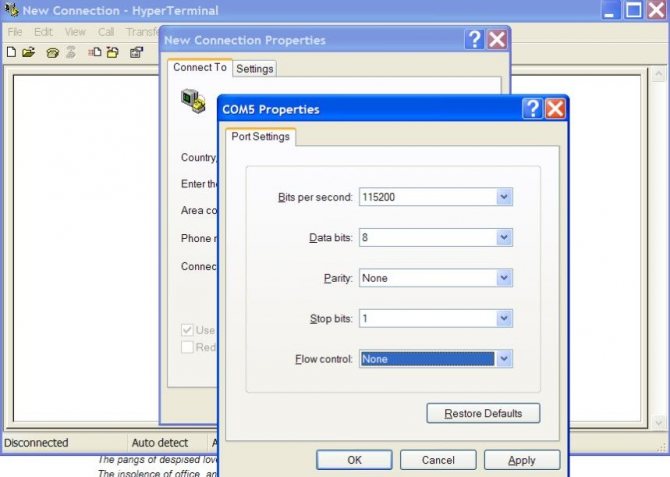


А что еще?
Если вы уже сделали все возможное, но ошибка 5003 в Зуме не исчезает – остается последнее, довольно действенное средство. Хоть и радикальное! Нужно будет полностью удалить программу с вашего устройства, а затем установить её заново (но только самую последнюю версию).
Не переживайте, ваши личные данные не пропадут. После переустановки вы сможете снова зайти в свой аккаунт (заранее убедитесь, что вы помните имя пользователя и пароль) и пользоваться им.
Теперь вы знаете, как исправить ошибку 5003 в Зуме, если что-то мешает нормальному соединению. Надеюсь, наши советы вам помогут – уже скоро вы сможете вернуться к общению. К личным звонкам или к рабочим созвонам – это решать вам!
Как исправить ошибку 5003 в Zoom?
Не удается подключиться к Zoom Meeting из-за ошибки 5003? Разберемся подробнее, почему это происходит и как это исправить.
Поскольку многие люди практикуют социальное дистанцирование, оставаясь дома в своей текущей среде, онлайн-встречи и видеоконференции становятся все более актуальным решением для поддержания связи с близкими и для удаленной работы. В частности, для дистанционного обучения, корпоративных видеоконференций и вебинаров многие используют платформу Zoom. Но иногда при попытке совершить видеозвонок или присоединиться к существующей встрече некоторые мелкие ошибки мешают этому. Среди них код ошибки 5003, в котором указано «невозможно подключиться» и описан совет по устранению неполадок. Сбой происходит только при попытке подключения через приложение Zoom, в версии браузера этой проблемы нет.
Устранение неполадки с кодом 5003
Если возникла проблема с подключением к Интернету, необходимо перезапустить маршрутизатор, сообщить о проблеме провайдеру и дождаться стабилизации сети. Если программа заблокирована антивирусом, следует отключить ее или сменить на другую.
Если он есть в списке, но напротив имени нет галочки, нужно нажать на «Редактировать параметры» и отметить частную и общедоступную сети. Если Zoom отсутствует в списке, нажмите «Изменить настройки», затем нажмите «Разрешить другое приложение». В открывшемся поле введите путь к файлу программы (или найдите его), нажмите «Добавить» и подтвердите изменения.
Проблема, как исправить ошибку 5003 в Zoom, решается всего за несколько кликов. Стоит проверить и настроить сетевое соединение, брандмауэр и антивирус. Если это не поможет, вам нужно написать отзыв разработчикам Zoom.
Отключение клиента VPN и прокси-сервера
Прежде всего, проверьте, работает ли VPN-клиент в фоновом режиме. Как вы знаете, доступ к Интернету через VPN может вызвать несоответствия при установлении соединения с сервером, который, следовательно, отклонит запрос на соединение. Поэтому попробуйте отключить его с помощью значка на панели задач или в настройках клиента перед повторной попыткой.
Также необходимо проверить, включен ли в системе прокси-сервер. Для этого нажмите Win + I, чтобы отобразить параметры системы на экране, затем перейдите в раздел «Сеть и Интернет».
В меню слева выберите Прокси-сервер. Найдите в списке опцию Использовать прокси-сервер и отключите ее.

Выйдите из параметров и попробуйте подключиться к встрече в Zoom.
Отключение стороннего антивируса
Сторонние брандмауэры и антивирусные программы также могут блокировать подключения к серверам Zoom, что приводит к ошибке с кодом 5003. Попробуйте отключить защиту в реальном времени с помощью значка антивируса в области уведомлений или в настройках программы и попробуйте снова подключиться к Zoom.
Если ошибка повторится, попробуйте удалить антивирус, ища причину, чтобы наконец выяснить, участвовал ли он в ее возникновении.
Для этого перейдите в раздел «Программы и компоненты» с помощью команды appwiz.cpl из окна Win + R.

Найдите антивирус в списке установленных приложений, щелкните его правой кнопкой мыши и выберите «Удалить». Завершите эту процедуру, следуя инструкциям программы удаления.

После удаления перезагрузите компьютер и посмотрите, не заблокировано ли конференц-соединение в Zoom кодом ошибки 5003. Если это решит проблему, вам необходимо заменить антивирус.
Сброс настройки сети
Иногда видеозвонок Zoom не удается из-за неправильной конфигурации сети. Перед сбросом настроек перезагрузите роутер. Полностью выключите устройство, отключив его от сети, затем подождите около минуты, а затем снова включите. Если это не решит проблему, сбросьте настройки сетевой карты.
Откройте командную строку с поисковым запросом и предоставьте ей доступ администратора.
В консоли выполните команду, чтобы очистить кеш преобразователя DNS: ipconfig / flushdns

Затем запустите команду, которая сбросит настройки сети до значений по умолчанию: netsh winsock reset

После успешного выполнения команды перезагрузите компьютер.
Изменение DNS
В некоторых случаях ошибку 5003 можно устранить, добавив адреса Google DNS.
Для этого откройте раздел «Сетевые подключения» с помощью команды ncpa.cpl из окна Win + R.
В списке щелкните правой кнопкой мыши активное сетевое подключение и выберите «Свойства.
В окне «Сетевые компоненты» выберите «Протокол Интернета версии 4 (TCP / IPv4)» и нажмите кнопку «Свойства».
Выберите вариант Использовать следующие адреса DNS-серверов. Введите значения 8.8.8.8 и 8.8.4.4 в поля Предпочтительный и Альтернативный DNS соответственно.
