

Ошибка 489 в Google Play наиболее часто возникает в устройствах, работающих под управлением ОС Android, из-за неустойчивого сетевого соединения или проблем с распознаванием вашей учетной записи в Google. Это означает, что баг не связан с внутренней памятью или какой-либо другой «начинкой» гаджета. Если Вы ищете решение проблемы с ошибкой 489, которая появляется на вашем Android-смартфоне или планшете при попытке загрузить, установить или обновить приложения, рекомендуем вам попробовать следующие методы:
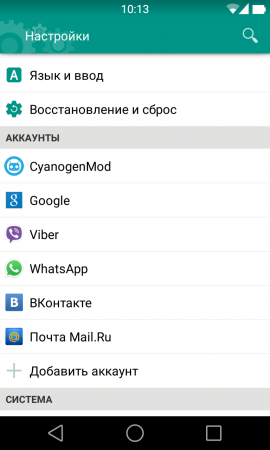
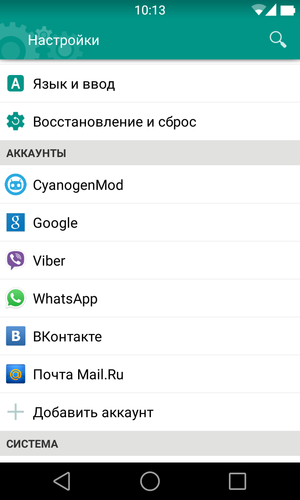
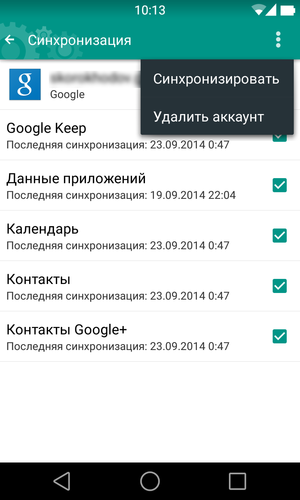
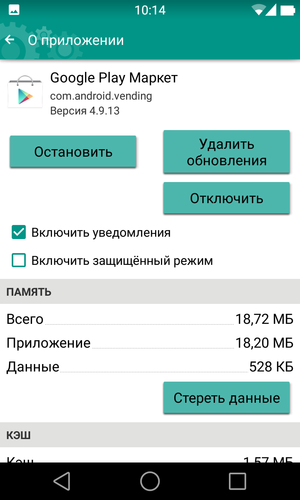
2. Выберите позицию Google;3. Зайдите в «Опции» и выберите «Удалить»;
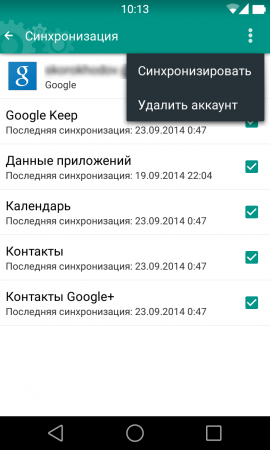
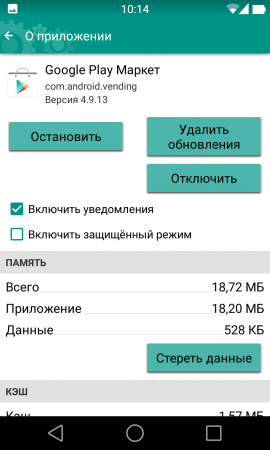
Если устройство для удаления вашей учетной записи в Google требует выполнить сброс к заводским настройкам, а вы этого делать не хотите категорически, то теперь вы знаете способ обойти данное требование.
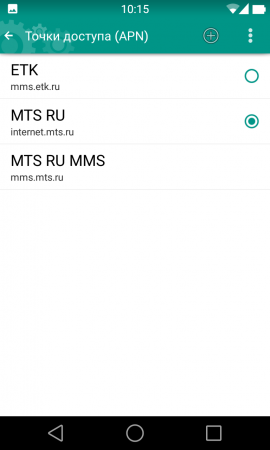
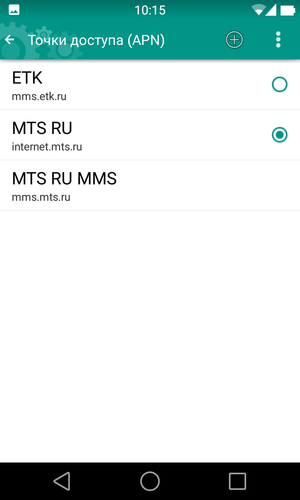
Метод 2Смените способ подключения к Интернету. Это значит, что если вы ранее пользовались мобильным Интернетом, переключитесь на Wi-Fi и наоборот. Используя данный метод. Мы отталкиваемся от того, что, возможно, причиной возникновения ошибки 489 является недостаточная скорость интернет-соединения. Если причина определена верно, то более быстрый интернет исправит положение. Как вариант, можно попробовать сменить APN. Это тоже может помочь, если вы используете мобильный интернет и сохраняетесь.
Попробуйте оба метода. Если не получилось убрать ошибку 489 с первого раза, и проблема с установкой или обновлением приложения будет решена. Желаем удачи!
- Почему и когда срабатывает ошибка времени выполнения 489?
- Распространенные сообщения об ошибках в Netflix Error 489
- Источник ошибок Netflix Error 489
- Метод 1
- Метод 2
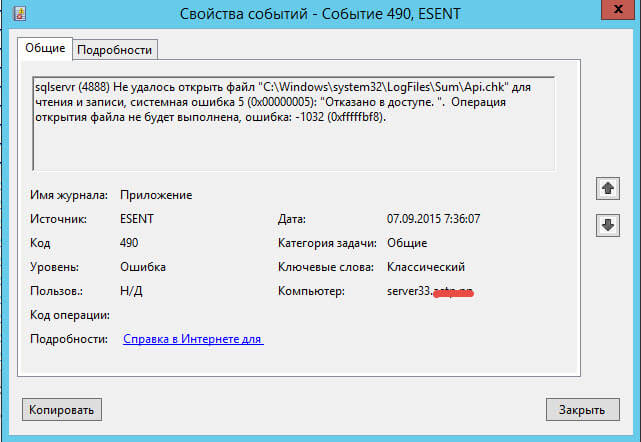
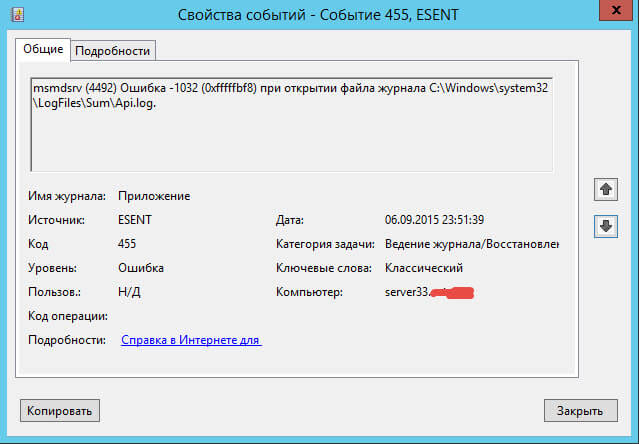
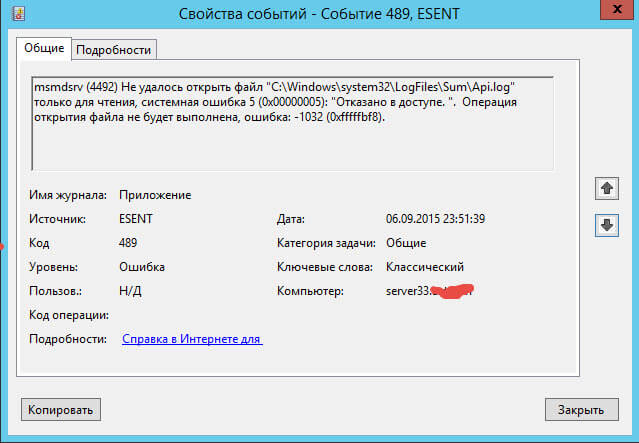
Как решается ошибка 490, ошибка 455, ошибка 489 в Windows Server 2012 R2-01
Всем привет сегодня расскажу как решается ошибка 490, ошибка 455, ошибка 489 в Windows Server 2012 R2. По сути каждая их этих ошибок сводится к одному решению. Давайте более детально рассмотрим текст ошибок.
Код события 455: sqlservr (5216) Ошибка -1032 (0xfffffbf8) при открытии файла журнала C:Windowssystem32LogFilesSumApi.log
Код события 489: sqlservr (5216) Не удалось открыть файл «C:Windowssystem32LogFilesSumApi.log» только для чтения, системная ошибка 5 (0x00000005): «Отказано в доступе. «. Операция открытия файла не будет выполнена, ошибка: -1032 (0xfffffbf8).
Код события 490: sqlservr (5216) Не удалось открыть файл «C:Windowssystem32LogFilesSumApi.chk» для чтения и записи, системная ошибка 5 (0x00000005): «Отказано в доступе. «. Операция открытия файла не будет выполнена, ошибка: -1032 (0xfffffbf8).
Вот скриншоты данных ошибок.
Как решается ошибка 490, ошибка 455, ошибка 489 в Windows Server 2012 R2-02
Как решается ошибка 490, ошибка 455, ошибка 489 в Windows Server 2012 R2-03
Как решается ошибка 490, ошибка 455, ошибка 489 в Windows Server 2012 R2-04
Видим что в каждом из случаев MS SQL 2012 не может попасть в папку C:Windowssystem32LogFilesSum. Тут два решения отключить UAC для той учетной записи от имени которой запускается Microsoft SQL 2012 и более правильный дать права доступа на данную папку для учетной записи от имени которой запускается сиквел.
Вот так вот просто решается ошибка 490, ошибка 455, ошибка 489 в Windows Server 2012 R2.
Как правило, специалисты по ПК называют «Netflix Error 489» как тип «ошибки времени выполнения». Разработчики, такие как Netflix, Inc., обычно проходят через несколько контрольных точек перед запуском программного обеспечения, такого как Netflix. Как и во всем в жизни, иногда такие проблемы, как ошибка 489, упускаются из виду.
Ошибка 489, рассматриваемая как «Netflix Error 489», может возникнуть пользователями Netflix в результате нормального использования программы. Когда это происходит, конечные пользователи программного обеспечения могут сообщить Netflix, Inc. о существовании ошибки 489 ошибок. Затем они исправляют дефектные области кода и сделают обновление доступным для загрузки. Чтобы исправить любые документированные ошибки (например, ошибку 489) в системе, разработчик может использовать комплект обновления Netflix.
В первый раз, когда вы можете столкнуться с ошибкой среды выполнения Netflix обычно с «Netflix Error 489» при запуске программы. Три распространенные причины, по которым ошибки во время выполнения, такие как всплывающее окно ошибки 489:
Ошибка 489 Crash — Ошибка 489 является хорошо известной, которая происходит, когда неправильная строка кода компилируется в исходный код программы. Когда Netflix не может обеспечить достаточный вывод для данного ввода или действительно не знает, что выводить, он часто путает систему таким образом.
Утечка памяти «Netflix Error 489» — Когда Netflix обнаруживает утечку памяти, операционная система постепенно работает медленно, поскольку она истощает системные ресурсы. Потенциальные триггеры могут быть «бесконечным циклом», или когда программа выполняет «цикл» или повторение снова и снова.
Ошибка 489 Logic Error — Логическая ошибка возникает, когда ПК производит неправильный вывод, даже когда пользователь вводит правильный вход. Он материализуется, когда исходный код Netflix, Inc. ошибочен из-за неисправного дизайна.
Netflix, Inc. проблемы файла Netflix Error 489 в большинстве случаев связаны с повреждением, отсутствием или заражением файлов Netflix. Основной способ решить эти проблемы вручную — заменить файл Netflix, Inc. новой копией. Помимо прочего, в качестве общей меры по профилактике и очистке мы рекомендуем использовать очиститель реестра для очистки любых недопустимых записей файлов, расширений файлов Netflix, Inc. или разделов реестра, что позволит предотвратить появление связанных с ними сообщений об ошибках.
Усложнения Netflix с Netflix Error 489 состоят из:
Проблемы Netflix Error 489 с участием Netflixs возникают во время установки, при запуске или завершении работы программного обеспечения, связанного с Netflix Error 489, или во время процесса установки Windows. Важно отметить, когда возникают проблемы Netflix Error 489, так как это помогает устранять проблемы Netflix (и сообщать в Netflix, Inc.).
Большинство проблем Netflix Error 489 связаны с отсутствующим или поврежденным Netflix Error 489, вирусной инфекцией или недействительными записями реестра Windows, связанными с Netflix.
В основном, осложнения Netflix Error 489 связаны с:
Совместима с Windows 2000, XP, Vista, 7, 8, 10 и 11
Ошибка 489 в плей маркете (play market), Не удалось загрузить приложение на Андроид
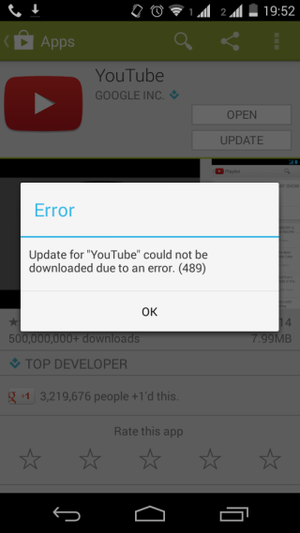
Ошибка 489 в плей маркете (play market), Не удалось загрузить приложение на Андроид. Среди списка ошибок, которые происходят при работе с приложением Google Play, фигурирует ошибка 489. Это не новая ошибка, но до сих пор программисты Google не исправили этот баг. Ситуация не фатальная для Android-устройств, но она реально раздражает, когда постоянно выскакивает сообщение «Не удалось загрузить приложение из-за ошибки 489» при попытке установить или обновить любое приложение. Радует одно: поскольку эта ошибка — одна из многих, возникающих при установке загруженных приложений или получении обновлений от Google Play, избавиться от неё можно теми же несложными способами, что и от остальных аналогичных неприятностей.
Метод 1
Метод 2
«Не удалось загрузить приложение из-за ошибки 489»
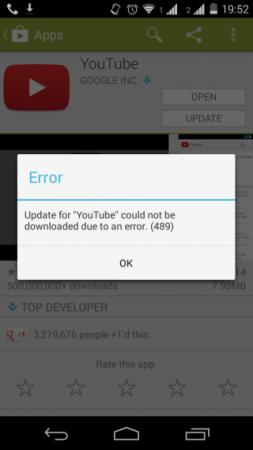
Ошибка 489 в play market (плей маркете) на Андроид — не удалось загрузить приложение
вкл. 14 Сентябрь 2016 . Опубликовано в Статьи
ЗагрузкаWinThruster 2022 — Проверьте свой компьютер на наличие ошибок.
Play Market — это приложение, выполняющее функцию диспетчера для всех программ на смартфоне. Именно поэтому ошибки, связанные с функционированием Play Market, являются особенно неприятными.
Не забывайте, что Android Market, Google Play Market, Google Store, Play Market — это одно и то же приложение. Поэтому не пугайтесь при виде несоответствия названий.
Коды ошибок 400, 410, 489 — неполадки с интернетом
Ошибки с кодами 400, 410, 489 вызываются неполадками с интернетом:
Способ решения таких ошибок — смена источника приёма:
Ошибка скачивания приложения
Проблема заключается в остановке загрузки. Процесс загрузки останавливается на 95%. Возможно, загрузку приложения блокирует родительский контроль Google Play Market. Чтоб его отключить:
Коды ошибок 406, 409, 481 — проблемы с аккаунтом Google
Данные ошибки объединяет то, что все они связаны с проблемами работы Google-аккаунта:
Для устранения проблемы:
Если этот метод не решит проблему, то удалите все обновления Play Market и попробуйте снова зайти в него:
Ошибка/прерывание скачивания приложения
Ошибка возникает из-за нехватки места на устройстве. Для продолжения загрузки освободите память устройства.
Коды ошибок 490, 491
Ошибка 490 — процесс скачивания приложения останавливается либо вообще не начинается.
Ошибка 491 возникает из-за чрезмерного скопления «мусора» в памяти устройства.
Для разрешения обеих проблем нужно очистить кэш приложения Play Market. Инструкцию по очистке кэша ищите в разделе «Коды ошибок 406, 409, 481 — проблемы с аккаунтом Google» этой статьи.
Не удаётся загрузить/обновить приложение из-за ошибки
Ошибка с кодом 492 говорит о том, что произошёл сбой в хранилище кэша Play Market. Отсюда следует, что необходимо разобраться с расположением кэша, точнее говоря, переместить его в другое место.
Файл не найден
Появление этой ошибки возможно в двух случаях:
Коды ошибок 497, 498
Ошибки с кодами 497 и 498 появляются во время загрузки программы из Play Market. Совершить это действие не получается, так как Play Market может выдавать cообщение «недостаточно памяти» даже когда на устройстве много свободного места. Ситуация исправляется:
Универсальные способы избавления от ошибок
Источников для возникновения ошибок много, а путей решения — ещё больше. Но существует несколько универсальных приёмов, используя которые можно исправить неполадки в течение пяти минут. Перед осуществлением глобальных операций рекомендуется выполнить несколько шагов.
Бэкап — это резервное копирование данных. В процессе бэкапа создаётся копия, которая предназначена для восстановления файлов в случае их повреждения или утраты. Во время исправления любых проблем, связанных с ОС, велика вероятность утраты всей информации, поэтому необходимо перестраховаться. В качестве инструмента для создания копии можно выбрать приложение из списка:
Каждая из этих программ бесплатна и есть в свободном доступе в сети.
Приложения для выполнения бэкапа
Фоновые данные программы — это специальная информация, которая передаётся в двух направлениях по интернету даже тогда, когда приложение находится в режиме офлайн. Корректная работа Play Market невозможна без правильной настройки работы этого режима.
Как включить фоновый режим на разных версиях Andro >
Синхронизация — это процесс обмена данными между устройствами. Она нужна для быстрого и эффективного отображения изменений одновременно на всех синхронизированных устройствах. Таким образом, можно сэкономить большое количество времени, так не нужно повторно вводить одинаковые данные.
Для синхронизации аккаунта:
Программы на Android OC часто скачивают информацию из интернета. Самый распространённый пример — картинки. Они как раз и хранятся в кэш-памяти. То есть приложение просто показывает уже ранее скачанное изображение, вместо того, чтобы тратить интернет-трафик и время на повторную загрузку. Это очень удобное свойство кэш-памяти, так как многократное скачивание ведёт к денежным потерям из-за расхода трафика, а также замедляет работу других приложений, связанных с интернетом. Кэш-память со временем забивается, в том числе и ненужными, устаревшими данными. Отсюда возникают тормоза в работе устройства, во избежание которых необходимо проводить очистку кэша.
Как очистить кэш
После удаления мусора ваш смартфон начнёт работать значительное быстрее, и все ошибки исчезнут.
Удаление данных приложений
Данные приложений — это информация про все операции начиная с первого запуска программы. Большое скопление этих данных приводит к торможению работы приложения и различным ошибкам. Ещё информация может занимать достаточно много места. После удаления данных приложение вернётся в состояние, в котором оно находилось перед первым запуском.
Как удалить данные приложения
Принцип действий аналогичен удалению кэша, только нужно нажать «Удалить данные».
Подавляющее большинство ошибок с Play Market решается с помощью описанных методов.
От большинства ошибок Play Market вы можете избавиться очисткой кэша и данных приложения. Не забывайте проверять синхронизацию аккаунта Google, обращайте внимание на состояние фонового режима обмена данными. Ошибки Play Market — это то, с чем вы сможете справиться.
Как идентифицировать ошибки Плей Маркета на Андроиде
Если в Play Market обнаружена ошибка, операционная система даст об этом знать сразу же. Оповещение приходит в виде окна, где указан код ошибки.
Цифровой код, указанный в скобках, идентифицирует проблему. Зная, что означает тот или иной код ошибки, можно идентифицировать источник проблемы и по возможности устранить его.
Часто эта проблема сопровождается надписью «невозможно установить приложение». Исправляется она следующим путём: очистка кэша Play Market’а и удаление его обновлений.
Часто появляется, когда загрузка приложения практически завершена. Решаем проблему через очистку кэша Play Market’а, отключение учётной записи и перезагрузку устройства. После его повторного включения и синхронизации используемого аккаунта Play Market должен заработать.
Этот тип ошибок связан непосредственно с учётной записью, с которой происходят действия. Причины могут быть разными, но то, что интересует нас — это быстрое и простое устранение самой неполадки. Делается это следующим образом:
Эта проблема отличается от остальных тем, что её причина обычно не в устройстве и не в количестве памяти. Появиться она может в двух случаях: при наличии проблем с интернетом и при неточности распознавания учётной записи:
Если смартфон уведомляет об ошибке 490, скорее всего, есть проблемы с сетевым соединением устройства. Кроме этого, возможной причиной может быть несовместимость скачиваемого приложения с устройством или сбой сервисов, отвечающих за его загрузку. Основные варианты устранения такой неполадки следующие: во-первых, можно переключиться с Wi-Fi на мобильный интернет или наоборот. Если устройство опять выдало эту ошибку — чистим кэш Play Market и сервисов Google Play. Ошибку все же выдаёт, даже после произведённых действий — удаляем аккаунт, перезагружаем устройство и добавляем аккаунт снова.
Если после всех проведённых действий ошибка все же не устранена — имеет смысл проверить недавно установленные приложения. В случае, если после загрузки одного из них ошибка 490 начала появляться систематически, стоит удалить приложение.
Суть такого сбоя в том, что приложение не скачивается или не обновляется. Исправить её можно удалением аккаунта, из которого производится скачивание, и очисткой данных приложения Play Market.
Эту ошибку можно видеть при загрузке программ либо же при их обновлении. Бороться с проблемой этого типа надо радикально. Для исправления такой ошибки нужно удалить данные Play Market через настройки приложения и удалить аккаунт, с которого происходит скачивание или обновление. Перезагружаем устройство, снова заходим в учётную запись и скачиваем приложение ещё раз — в этом случае оно должно сохраниться без проблем.
Обычно она возникает в случае проблем с обновлением приложений, уже установленных на устройство. Простейшее решение, типичное для большинства ошибок Play Market — очистка памяти Play Market и сервисов Google. Если не помогло — можно попробовать отключить карту памяти в настройках и обновить приложение ещё раз. Как правило, этого достаточно для исправления ошибки.
Выбираем отключение карты памяти.
Подтверждаем выбор. Местонаходжение данных о карте памяти.

Эта ошибка возникает во время загрузки приложения с Play Market. Это может произойти или из-за недостатка памяти устройства, или из-за переполненности кэша. Соответственно, «лечить» проблему можно или удалением ненужных файлов и программ с внутренней памяти устройства (в первом случае), или путём очистки кэша. Делается это в настройках приложения. Почистить кэш стоит для браузеров, Play Market и игр, которые имеют доступ в интернет.
Общие пути решения большинства ошибок Play Market
Большинство из возможных неполадок, связанных с Play Market, можно исправлять несколькими сходными путями. Это:
При этом для разных версий Android схема действий остаётся одинаковой.
Play Market, несомненно, чрезвычайно удобен для скачивания приложений, в том числе бесплатных, а также для обратной связи о качестве приложений непосредственно с разработчиками. Но если с ним возникают неполадки — их все же обычно несложно устранить. Самые простые в использовании пути решения были описаны в этой статье. И все же будет гораздо лучше, если такие проблемы будут возникать реже или не будут возникать вообще.
Сопоставив некоторые факты и проанализировав статистику обращений, мы сделали два вывода:
Поскольку никто из нас не является разработчиком Google, править баги в софте Google Play Маркета мы не будем — подождем, пока это сделают профессионалы. А ошибку 910 попробуем обойти традиционными методами.
Приводим краткую инструкцию, следуя которой вы сможете избавиться от проблемы и восстановить работу Маркета:
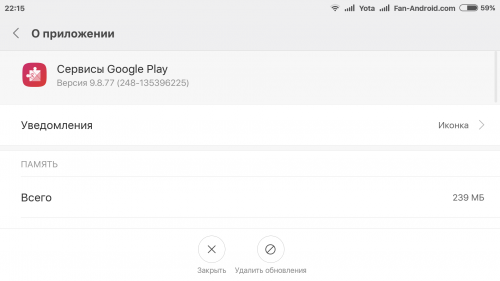
Если ни один из традиционных способов, перечисленных выше, не помог устранить ошибку 910, остается только одно возможное решение; вернуться к предыдущей версии Маркета. Для этого в настройках Google Play Маркет. Удалите последние обновления. И в завершение, как всегда, просьба: делитесь своим опытом, спрашивайте, отвечайте, общайтесь. Это помогает гораздо чаще, чем вам кажется.
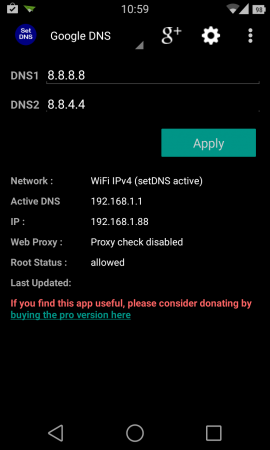
Вариант 2Можно попробовать поменять способ подключения, перейдя с Wi-Fi на мобильный интернет 3G или наоборот. Возможно, причина возникновения проблемы кроется в неполадках, происходящих в сети, которую вы в данный момент используете для выхода в интернет. Учтите и тот факт, что при работе через Wi-Fi ошибка может возникнуть из-за некорректной работы роутера (у новых моделей прошивка может быть недоработанной и содержать баги, поэтому стоит установить альтернативный вариант, более ранний и гарантированно работоспособный).
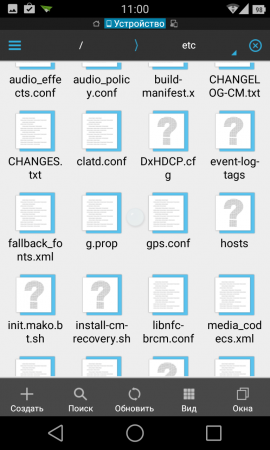
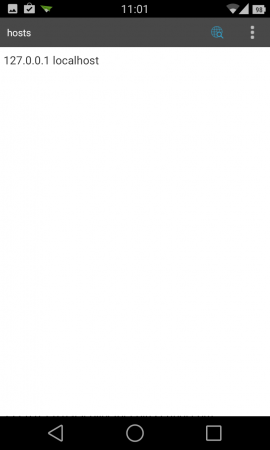
Вариант 3В файле /etc/hosts могут находиться лишние адреса. Строчка должна быть только одна — 127.0.0.1 localhost, а все остальное необходимо удалить, после чего выполнить сохранение и проверить работу Google Play. Чтобы почистить файл /etc/hosts необходимы root-права (процедуру их получения для различных устройств мы неоднократно описывали на страницах нашего сайта).
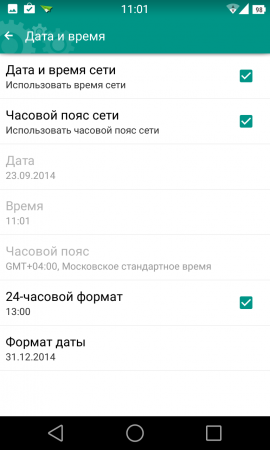
Вариант 4Причиной отсутствия соединения может быть неверно установленная дата на устройстве. В этом случае не работает не только маркет, но и остальные сервисы Google — время действия сертификата еще не наступило. Решение элементарное — установить верную дату.
Вариант 5Соединение с Google Play невозможно, так как на устройстве установлена фейковая программа Freedom для взлома игр, позволяющая нечестным путём получить деньги (предметы, ресурсы). Данная программа изменяет файл hosts, находящийся в /system/ets/ (о нем мы уже писали в пункте 3). Отсюда и невозможность установки соединения. А теперь пошаговая инструкция решения проблемы:1. Удалить Freedom;2. Получить права суперпользователя (root-права), если они не получены ранее;3. Установить RootExplorer и наделяем его правами суперпользователя;4. Найти файл hosts в директории /system/ets/ с помощью Rootexplorer, посредством редактора текста открыть этот файл, после чего все прописанное там стереть и вбить только одну строчку: 127.0.0.1 localhost;
5. Выполнить сохранение;6. Удалить учетную запись Google;
7. Выполнить очистку кэша, удалить данные приложений Google Play и Google ServicesFramework;
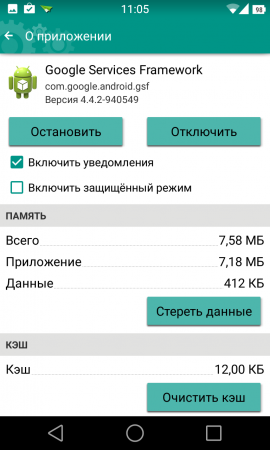
8. Перезагрузить смартфон или планшет;9. Зайти в Google Play и заново добавить аккаунт Google.
Надеемся, что приведенная здесь информация будет вам полезна и поможет решить проблему отказа в подключении к Google Play.
Оглавление

ИСПРАВЛЕНИЕ: ошибка магазина Google Play 489
Ошибка Play Store 489 – это сообщение об ошибке, которое часто появляется, когда пользователь Android пытается загрузить приложение или обновить приложение, и возникает ошибка связи между серверами Google Play и подключением к Интернету, которое использует устройство Android. Хотя прямого решения проблемы не существует, пользователи могут решить проблему, внимательно изучив используемое соединение данных.
Ниже мы перечислили два разных метода, которые можно использовать для устранения ошибки 489 Google Play Store.
Измените сетевое подключение
Многие пользователи сообщают, что ошибка Google Play Store 489 была вызвана тем, что используемое устройство было подключено к беспроводной сети, которая имеет ряд ограничений. Иногда общедоступные беспроводные сети, такие как библиотечные сети, Wi-Fi в поезде или другом общественном транспорте, или даже просто сеть в местном кафе, можно настроить так, чтобы пользователи не могли получить доступ к определенному контенту или загружать большие файлы.
Если вы в настоящее время используете общедоступную сеть и у вас возникли проблемы с ошибкой Google Play, мы предлагаем попробовать использовать другое сетевое соединение. Вы можете попробовать использовать свои мобильные данные или найти другую открытую точку доступа поблизости.
Имейте в виду, что использование мобильных приложений для загрузки данных из магазина Google Play может занять большую часть данных вашего лимита. Вы можете проверить, сколько данных у вас доступно, прежде чем использовать свою мобильную сеть.
Если вы работаете в собственной сети, вы можете выполнить несколько шагов по устранению неполадок, используя следующий метод.
Устранение неполадок в собственной сети
Если вы используете свою домашнюю сеть для загрузки приложений из Google Play Store, вам может потребоваться устранение неполадок в вашей собственной сети. Во-первых, вам следует обратиться к своему интернет-провайдеру и спросить его, есть ли какие-либо препятствия или ограничения по содержимому вашей учетной записи. Иногда определенный контент может быть заблокирован по запросу пользователя – возможно, что-то в вашей сети было заблокировано.
Если вы обнаружили, что у вас нет ограничений на контент, лучше всего сбросить настройки маршрутизатора. Просто выключите его, отсоедините от сети, а затем снова включите и дайте ему снова включиться. Пока вы ждете, пока снова включится интернет, зайдите в меню настроек на своем смартфоне и перейдите на страницу приложений. Ищу менеджер загрузки, или загрузки »Нажмите на приложение, а затем нажмите очистить кэш а также очистить данные.
Надеюсь, вы сможете загружать свои приложения после того, как Интернет снова заработает. Если проблема не устранена, очистите данные и кеш для следующих приложений в меню настроек. После очистки данных обязательно перезагрузите устройство.
Google Play магазин
Google Services Framework
Последнее исправление, с которым посчастливилось некоторым пользователям, – это удалить вашу учетную запись Google Play, а затем добавить ее снова. Для этого выполните следующие действия.
Открой настройки меню
Найдите и откройте ‘Учетные записи’ вариант
Кран Удалить учетную запись
Подтвердите возможность удаления вашей учетной записи
Теперь вы можете снова добавить его из меню учетных записей, нажав добавить новую учетную запись,’ тогда ‘ Google.’
Затем вы можете пройти процесс входа в систему на следующей странице.