

Сегодня все большую популярность набирает облачная платформа для проведения онлайн видео-конференций и видео вебинаров . Общение в удаленном режиме становится нормой, но однако не всегда оно может состояться успешно. Сервис периодически выдает сбои, такие как ошибка 104111 Zoom. Что это за проблема, с чем она связана, и какие варианты для ее устранения предусмотрены разработчиками.

Программное обеспечение, предназначенное для проведения видеоконференций Zoom, достаточно популярно у пользователей. Он наделен большим набором необходимых опций, включающих планирование встреч, совместно использование экрана и прочее. Но при его использовании могут возникать сложности, а сбои сервиса выдаются уведомлениями на экране в виде кодов в Zoom. Ошибка 104101 сообщает, что не удается подключиться к службе, причем выдает ее обычно Windows, используемый на вашем ПК.

Причины ошибки 104101 на платформе для видеоконференций Zoom
Приложение Zoom может быть перегружено большим числом пользователей, при единовременном заходе в него. И это нередко приводит к различным ошибкам, причиной кодировки 104101 могут стать следующие:
Обратите внимание! В случае появления ошибки 104101, нет единой причины. Поэтому искать ее следует поэтапно.
Что такое ошибка 104111 ZOOM
Даже если программа работает исправно, то не всегда подключение к конференции будет успешным. Иногда на экране пользователя в момент попытки подключения на экране отображается уведомление «Невозможно подключиться. Ошибка 104114». Причина – проблема подключения к серверам. Чаще всего такая кодировка встречается в двух случаях:
Для начала потребуется исключить две причины. , проверьте, есть ли стабильное подключение к интернету. , периодически любому устройству требуется перезагрузка, что тоже желательно выполнить. Эти действия иногда устраняют проблему. Если же и после них появляется уведомление об ошибке, то, скорее всего, источник сбоя в указанных выше причинах.
Обратите внимание! Правильно настроив антивирусник и брендмауэр, вы исключите ошибку невозможности подключения в .
Ошибка с кодом 104101 появляется в Zoom при попытке установить подключение к существующей видеоконференции или при создании своего канала. Она может появляться как на телефоне, так и компьютере. Что характерно, она часто возникает сразу на всех устройствах дома. Во всех случаях она указывает на проблемы с интернетом, при чем дело не в скорости. Похоже, проблема в маршруте прохождения трафика, на пути появляются какие-то проблемные сервера или локации.
Как исправить ошибку 104101 в Zoom?
В качестве временного, но быстрого варианта решения проблемы можно воспользоваться веб-версией приложения. Достаточно часто при открытии Zoom на смартфоне не через приложение, а через браузер, система работает нормально. По крайней мере попробовать стоит. Далее же мы опишем те решения, которые сработали у других пользователей. Пока это является наиболее достоверным вариантом поиском исправлений. Есть большая вероятность, что что-то из перечисленного ниже сработает.
Что нужно делать:
Стоит ли говорить, что скорость интернета должна быть достаточная, DNS должен отвечать и прокси-сервер обязан быть настроенным правильно и подобные банальные проблемы. Они тоже могут повлиять на появление ошибки 104101 в Zoom. Если уж совсем ничего не сработало, следует немного подождать. Похоже, дело в недоступности серверов Zoom, с этим не нужно ничего делать.
В условиях сложившейся ситуации многие рассматривают способы удаленного общения с помощью доступного в интернете программного обеспечения и часто останавливаются на приложении Zoom. Платформа привлекает интуитивно понятным интерфейсом и простотой организации видеоконференций, но, как и в других сервисах подобного плана не исключены ошибки и сбои. В частности, иногда не удается подключиться к серверам Zoom из-за кода ошибки 104101. Сбой неприятен тем, что нарушает график проведения онлайн-встречи и заставляет вносить изменения в расписание трудового дня.
Во многих случаях сбой с подключением возникает, когда к конференции подключено большое число участников. Узнаем причины этой ошибки и как ее исправить.
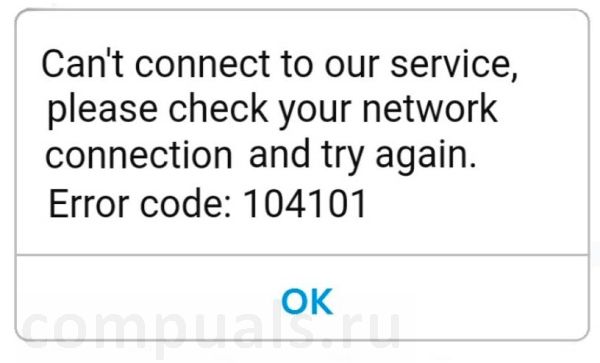
Сбои при подключении к конференции, в частности, с кодом ошибки 104101 могут произойти по следующим причинам:
Перед применением решений выполните следующие шаги. В первую очередь перезагрузите компьютер и роутер. Как известно перезагрузка освободит оперативную память, очистит от ошибочных временных конфигураций, в результате компьютер будет запущен с «чистого листа». Для перезапуска роутера отключите питание от устройства и подождите несколько секунд, прежде чем включить его обратно.
Также перезапустите Zoom. Для этого полностью выйдите из приложения, завершите все связанные фоновые процессы в Диспетчере задач. Если используете веб-версию, закройте все окна браузера. Затем снова запустите приложение и попробуйте подключится к видеоконференции.
Проверьте версию установленного приложения. Если она устарела, обновите до последней сборки. В браузере очистите кэш и файлы cookie. Также проверьте компьютер на наличие в системе вредоносных программ, которые могут вызвать подобные ошибки.
Изменение настроек брандмауэр Windows
На этапе установки подключения к серверу Zoom соединение может быть заблокировано брандмауэром, поскольку этот межсетевой экран может посчитать активность приложения вредной для системы. В этом случае нужно добавить Zoom в разрешения брандмауэра.
Откройте Панель управления командой , запущенной из окна Win + R.

Перейдите в раздел Брандмауэр Защитника Windows.
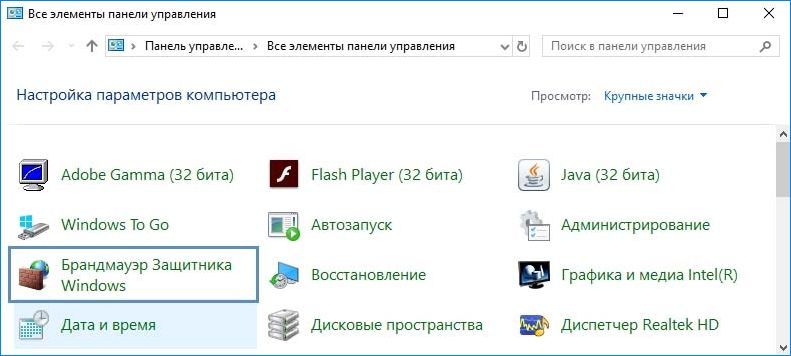
На панели слева выберите опцию Разрешить запуск программы или компонента через брандмауэр Windows.

Чтобы получить доступ к редактированию щелкните на кнопку «Изменить параметры». В списке найдите запись «Zoom» и отметьте флажками доступ к частной и публичной сети. Эта настройка разрешит приложению доступ через брандмауэр.
Затем вернитесь на предыдущую страницу брандмауэра и на панели слева перейдите в Дополнительные параметры.
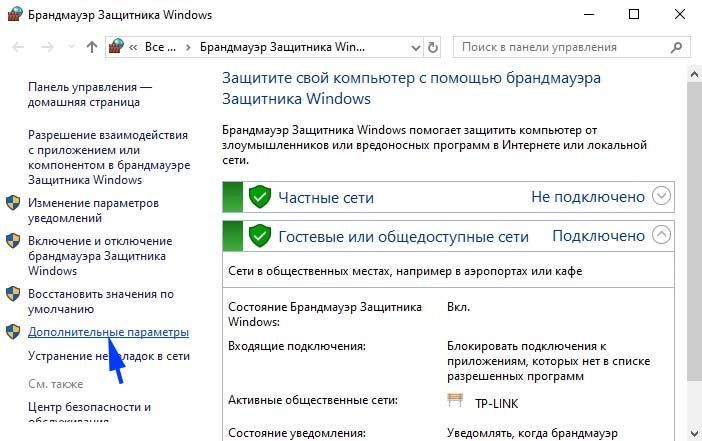
Затем щелкните на Правила для входящих подключений и найдите опцию «Zoom». В правом боковом меню выберите Свойства.
Затем на вкладке Общие в разделе Действия установите флажок на опции Разрешить подключение, и примените изменения. Повторите эти шаги для остальных параметров, связанных с Zoom.
После откройте Zoom и посмотрите, блокируется ли подключение к конференции ошибкой 104101.
Отключение антивирусной защиты ПК
Также подключение к внешнему серверу может быть заблокировано антивирусной программой. В этом случае отключите ее на период поиска причин кода ошибки 104101. Если используете Защитника Windows, выполните следующие шаги.
В поисковой строке наберите Безопасность Windows и перейдите по найденному результату. Затем перейдите в раздел Защита от вирусов и угроз и выберите пункт «Управление настройками».
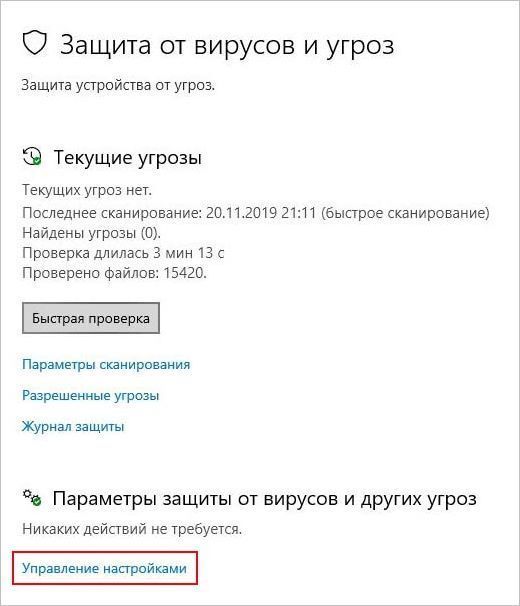
Здесь отключите постоянную защиту, чтобы Защитник Windows не препятствовал установке подключения с внешним источником.
Снова откройте Zoom и попробуйте подключится к встрече, доступ к которой ранее блокировался ошибкой 104101.
Очистка кэша DNS
Если все еще не удается подключиться к конференции в Zoom, попробуйте очистить кэш DNS, что приведет к удалению поврежденных записей и сбросу сетевой конфигурации ПК.
Откройте Диспетчер задач совместным нажатием клавиш Ctrl + Shift + Esc и перейдите в меню Файл. Щелкните на пункт Новая задача, введите команду cmd, отметьте флажком опцию доступа с правами администратора и нажмите на Enter, чтобы открыть командную строку.
В консоли выполните следующую команду, чтобы очистить кэш DNS:
После завершения запустите следующую команду, которая сбросит сетевую конфигурацию к настройкам по умолчанию.
После выполнения закройте командную строку.
Затем откройте Панель управления командой из окна Win + R.
Переключите просмотр на Крупные значки в верхнем правом углу окна и перейдите в раздел Центра управления сетями и общим доступом.

На левой панели откройте вкладку Изменить параметры адаптера.
Щелкните правой кнопкой мыши на значок активного подключения к интернету и выберите Свойства. Выберите параметр TCP / IPv 4 и щелкните на Свойства.
Выберите опцию Использовать следующие адреса DNS-серверов и добавьте адреса 8.8.8.8 и 8.8.4.4 соответственно.
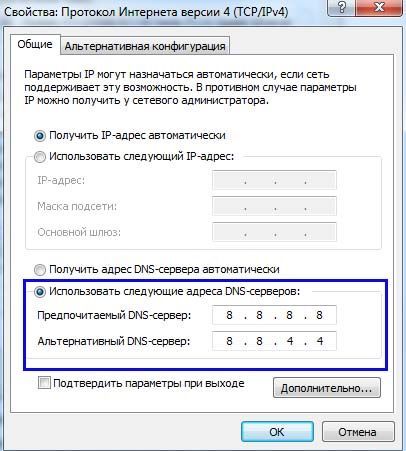
Нажмите на «ОК» и перезагрузите компьютер. Запустите Zoom и проверьте, прерывается ли подключение ошибкой 104101.
В той ситуации, что складывается в последнее время, множество пользователей пытается отыскать возможность общаться удалённо посредством доступных программ в интернете. Одной из таковых является Zoom. На этой платформе очень доступный интерфейс, позволяющий без лишних усилий организовать видеоконференцию. Тем не менее, и в этом сервисе случаются сбои и ошибки. Иногда возникают трудности с подключением к серверу программы, когда можно наблюдать код ошибки 104101. В результате этого не получается вовремя выйти на связь, что в дальнейшем приводит к изменению расписания трудового дня.

Очень часто программе мешает подключиться к серверу слишком большое количество участников конференции. Однако есть и масса других причин данного сбоя. Ниже будут рассмотрены способы его исправления.
При подключении к видеоконференции ошибка с кодом может случиться по таким причинам:
Перед тем, как применять следующие решения, нужно выполнить ряд таких действий. Сначала перезагрузите роутер, если он используется, и сам ПК. Это поможет освободить оперативную память и удалить ошибочные временные конфигурации, а система запустится фактически с нуля. При перезагрузке сетевого оборудования не забывайте о том, что потребуется подождать 10-15 секунд, прежде чем вновь включать его.

Заново зайдите в Zoom, предварительно закрыв его. Для того чтобы быть уверенным в том, что приложение полностью закрыто, нужно завершить все фоновые процессы, связанные с ним, через Диспетчер задач. При использовании web-версии следует закрыть все окна в браузере. После того как будет выполнен повторный вход можно попробовать подключаться к конференции.
Проверьте актуальность текущей версии приложения. Если она требует обновления, то нужно его выполнить. В браузере следует почистить кэш и cookie. Кроме того нужно будет проверить
систему на присутствие программ, наносящих вред. Именно они, зачастую, вызывают подобные сбои.
Смена параметров брандмауэра Windows
В момент подключения приложения Zoom к серверу соединение может заблокировать брандмауэр, так как данный межсетевой экран может воспринять работу приложения как вредоносную. Если так происходит, требуется добавить Zoom в список разрешённых для брандмауэра программ. Это делается так:
Ошибка 104101 больше появляться не должна.
Отключение антивируса на ПК
Однако если все происходит вновь, то это значит, что внешний сервис может быть заблокирован антивирусом. В таком случае следует отключить его, пока причина появления ошибки не будет установлена. Если используется Защитник Windows, то нужно сделать следующее: в строке поиска вбиваем «Безопасность Windows» и переходим по полученному результату. Далее следуем в раздел «Защита от вирусов и угроз» и затем в «Управление настройками».
Именно здесь выполняется отключение постоянной защиты, иначе Защитник Windows будет и далее препятствовать установке связи с внешним сервером. Ошибка 104101 может быть ликвидирована и таким образом.
Так же можете ознакомиться с материалами как в Zoom показать презентацию и что делать, если не работает камера в Зум.
Но если и в результате этого действия сбой продолжает появляться, то нужно попробовать очистить кэш DNS. Это приведет к тому, что сетевая конфигурация ПК сбросится, а повреждённые записи удалятся. Для этого выполняем такие шаги:
Теперь ошибка 104101 должна исчезнуть.
Как установить дополнительные виджеты на экран телефона Андроид
В брендмауэр является встроенным, в других операционных системах может быть установлен дополнительно. Необходимо сделать так, чтобы он перестал запрещать приложению подключаться к интернету. Дело в том, что в настоящий момент происходит их блокировка. Для настройки выполните следующие действия:
Когда выполните данные настройки, потребуется перезапустить ZOOM. Повторите попытку входа в конференцию.
Как исправить в Zoom ошибку 104101
Подключение к серверам видеоплатформы могут препятствовать как брендмауэр, так и установленная на ПК антивирусная программа. Отключите то и другое, и проверьте – исчезла ли ошибка масштабирования. Если она осталась, то переходите к следующим действиям:
Как исправить ошибку в Zoom, если установлен антивирус
На компьютере помимо брендмауэра могут быть установлены антивирусные программы. Нередко они действуют примерно также. То есть расценивают подключение к приложению, как вирус, и активируют блокировку. Первым делом попробуйте просто его отключить на время, и проверить, как все будет работать.